
PCでアメブロの記事を書く時の「もっとこうだったらいいのに」が叶うChrome拡張機能
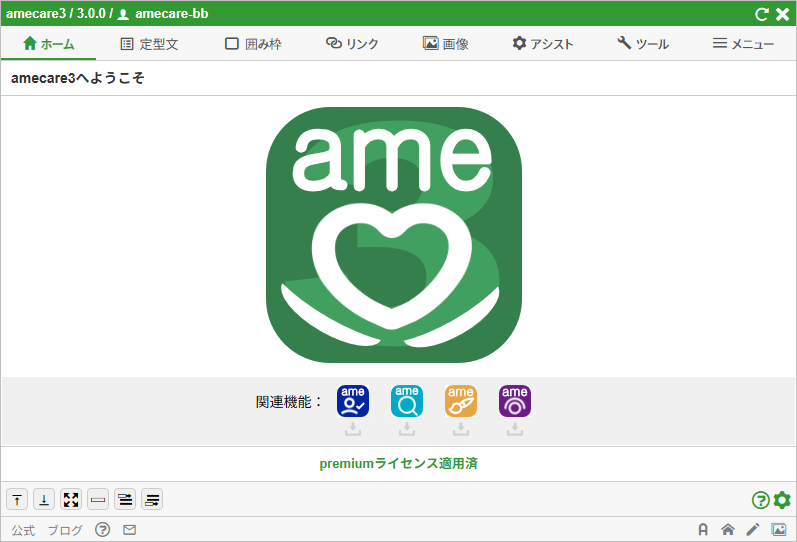
amecare ver.3は、PCでアメブロの記事を書く時の「もっとこうだったらいいのに」というユーザーの声に応えて生まれたChrome拡張機能「amecare(アメケア)」の最新バージョンです。
ブログ公開画面からワンクリックで編集画面を開いたり、いつも使う定型文や好みのデザインの囲み枠を一発で貼り付けたり、もしもの時に編集途中で消えてしまった記事を復旧させたり、ほかにもアメブロの記事を書く時に便利で役立つ機能を満載しています。
amecare ver.3は、あなたのブログ執筆を強力にサポートする、多機能でパワフルなChrome拡張機能です。
こんなお悩みや苦い経験はありませんか?
- 公開したブログ記事をちょっと直したいけど編集画面を開くのが大変
- 編集途中の記事が消えてしまったりグチャグチャになってしまったりして泣きそう
- 毎回同じ挨拶や商品の案内などを入力するのが面倒
- 気に入った「囲み枠」を見つけたけど、HTML表示でタグを貼る場所がわからない
- 画面説明のスクショ→保存→アップロード→貼り付けという手間を何とかしたい
- 今日書く記事のアイデアが浮かばない、文章を考えるのも時間がかかる
あなたのその悩み、amecareで解決できるかもしれません。
こんなことができます
1.ブログ公開画面からワンクリックで記事編集画面を開く
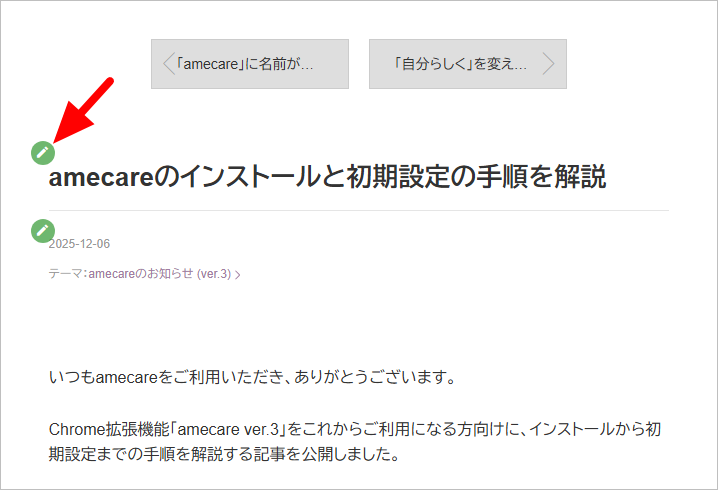
amecareをインストールすると、ご自身のアメブロのブログ公開画面で、記事タイトルの横に「編集ボタン(鉛筆マークのアイコン)」が表示されます。
もし、「誤字があったから直したい」「内容をちょっとだけ変更したい」といった場合は、このボタンをクリックすると、一発でその記事の編集画面を開いて、すぐに修正することができます。
管理画面の記事一覧で、修正したい記事を探し回る必要は、もうありません。
2. 定型文や囲み枠をワンクリックで貼り付けする
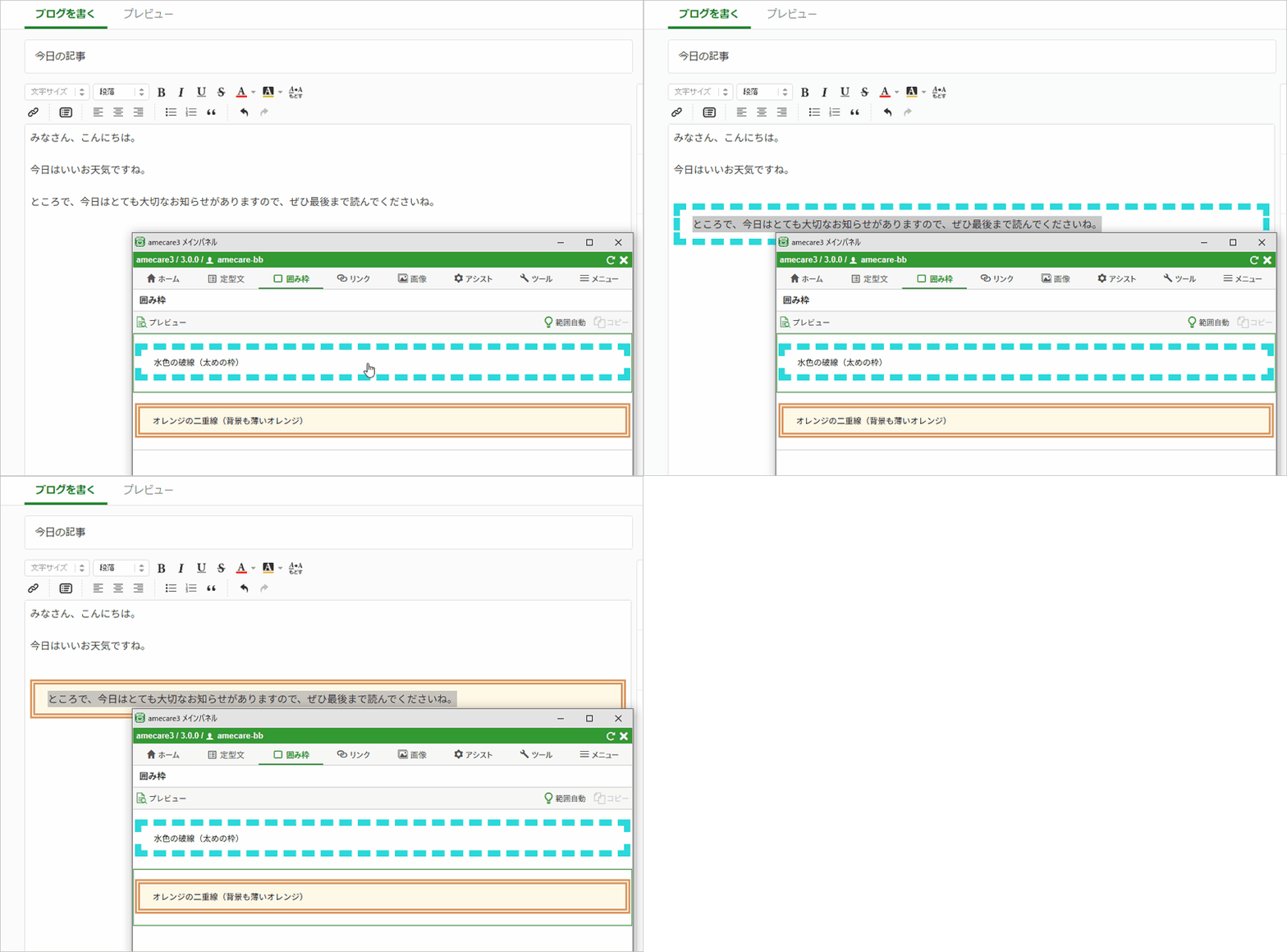
冒頭の挨拶、記事終わりの商品案内、LINE友だち登録やメルマガ登録のリンクやバナーなど、よく使う文面やHTMLコードを「定型文」として登録しておいて、ワンクリックで記事に貼り付けできます。
記事エディタを「HTML表示」に切り替えて貼り付け場所を探す必要はなく、通常の編集画面で貼り付けたい位置にカーソル移動して、amecareに登録してある定型文をクリックするだけです。
常に貼り付けたい定型文は、新規記事に自動貼り付けもできますので、こちらはクリックの必要すらありません。
また、アメブロの標準では無い、自分らしいデザインの「囲み枠」を使いたい時も、「HTML表示」に切り替え無しで、とても簡単に使うことができます。
3. 急に消えたり壊れたりした編集中の記事を復活させる
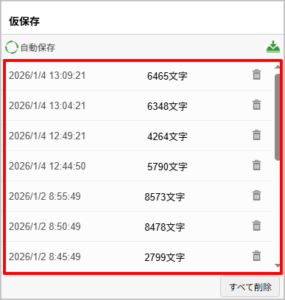
パソコンがバグったり、突然電源が落ちてしまったり、なぜか記事がメチャクチャになってしまった時も大丈夫です。
amecareは、執筆中の記事を一定間隔で自動的にバックアップする「仮保存」機能を搭載していますので、その機能を有効にしておけば、特に何もしなくても編集中の記事の内容が定期的にバックアップされます。
それに加え、もし「今のこの状態を保存しておきたい!」ということがあれば、自動以外のタイミングでも、「仮保存ボタン」をクリックしてバックアップすることもできます。
その「仮保存ボタン」は、画面をスクロールしなくてもいつでもすぐに押せる位置に常に表示させることが可能で、バックアップ操作が執筆の邪魔になってしまうこともありません。
また、「仮保存ボタン」の横に、やはり画面をスクロールしなくてもいつでも押せる「下書き保存ボタン」(アメブロの下書き保存と同機能)も並べて表示して、必要に応じてバックアップ方法を選ぶことも可能です。
なお、「仮保存」機能でのバックアップは、最大15世代まで保存され、保存されている状態をプレビュー表示で確認しながら、戻したい状態を選んで復活させることができます。
これでもう「何時間もかけて書いた記事が一瞬で消えてしまった」という悲劇ともサヨナラできるはずです。
4. AIアシスタントが、あなたの執筆を強力サポート
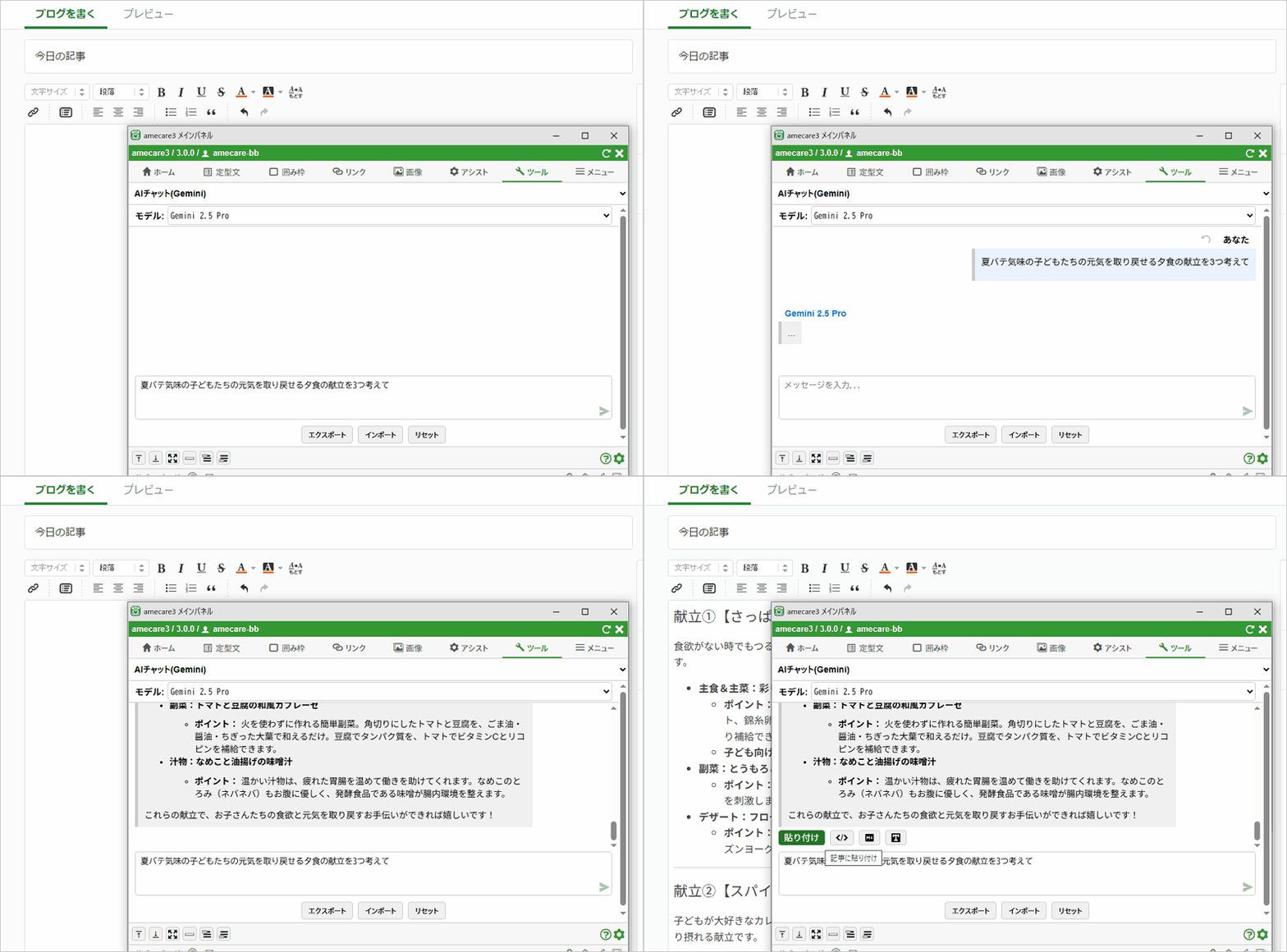
Googleの生成AI「Gemini」による、記事執筆サポート機能を搭載しています。
チャットでAIに相談してブログ記事のアイデア出しをしてもらったり、執筆中の記事をAIに読み込ませてタイトル案を出してもらったり、続きを書いてもらったりすることもできます。
孤独な執筆作業も、AIという相棒をうまく使えば驚くほどスムーズになり、あなたの大切な時間を大幅に時短できるでしょう。
ほかにも、こんな機能があります
- 高機能な画像アップロード:ドラッグ&ドロップだけでなく、クリップボードから直接、URL指定でのアップロードなどが可能です。透かし(ウォーターマーク)やリサイズもアップロードと同時に行えます。
- 常に表示される下書き保存:画面をスクロールしても「下書き保存」ボタンがついてくるので、こまめな保存が面倒でなくなります。
- リンクカード作成:よく使うリンクカードを簡単に作成&ストックしておいて、必要な時にワンクリックで記事に貼り付けできます。
- 入力支援:ショートカットキーでの定型文入力や、Markdown記法でのスピーディーな入力など、マウスを使わず高速に操作することが可能になります。
- などなど、ブログ記事の執筆を劇的に効率化する多くの機能を搭載しています。
amecareで、新しいブログ執筆体験をはじめてみて下さい
amecareのインストールは、1分で完了し、すぐに使い始めることができます。
あなたのアメブロでの発信を、もっと創造的で、もっと楽しいものにするために、ぜひ「amecare」をお役立て下さい。
amecareのもっと詳しい使い方をご覧になりたい方は、使い方ガイドでご案内していますので、よろしければ合わせてご活用下さい。
