amecareの公式ではない囲み枠を簡単に登録する方法
前回記事で、amecareの公式サイトで公開している囲み枠を簡単に登録する方法をご紹介しました。
これに加え、amecareは、公式以外(つまり、当サイト以外)で公開されている囲み枠も簡単に登録して、記事に貼り付けることができます。
現在、アメブロの記事エディタには気軽に使える囲み枠が用意されていますが、長らくこういったものがなかったこともあって、これまでに、多くのユーザーによってアメブロで使える様々な囲み枠が考案・公開されてきました。
当記事では、これらの、アメブロ標準でもなくamecareの公式でもない、言わば「非公式の囲み枠」を手軽に貼り付けできるよう、amecareに登録する手順をご紹介します。
» amecare
» 公式の囲み枠
アメブロで使える囲み枠
上でも書いた通り、アメブロで使える囲み枠はたくさん公開されていますが、今回は例として、櫻井のりえさんのアメブロの記事で紹介されている囲み枠を使わせてもらいます。
記事タイトルからも想像できる通り多くの囲み枠のタグが紹介されていますが、その中から、「30.タイトル付き・点線の枠(細いバージョン)」という囲み枠を選んでみました。
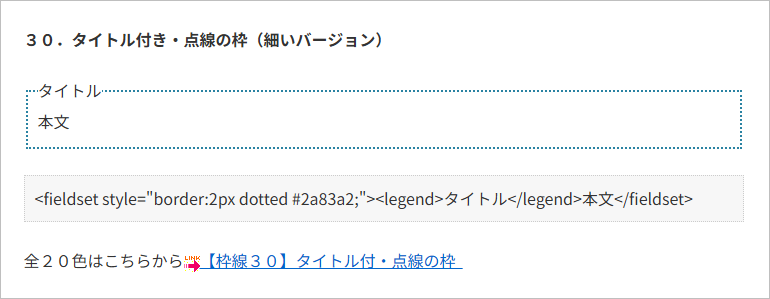
fieldsetタグとlegendタグを使った、シンプルなタイトル付きの囲み枠です。
囲み枠のタグをamecareに送る
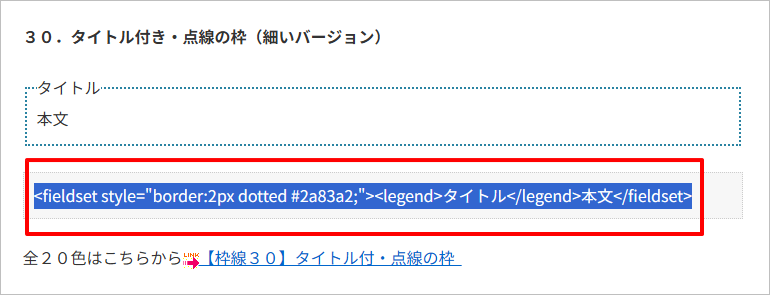
このようにブログなどで紹介されている囲み枠をamecareに登録するには、下の画像のように、まず、囲み枠のタグ(HTMLタグ)全体を選択します。
そして、選択したタグの位置でマウスを右クリックし、右クリックメニューの中の「amecare」という項目までカーソルを移動、横に出た小さなメニューの「囲み枠に登録」を左クリックして下さい。
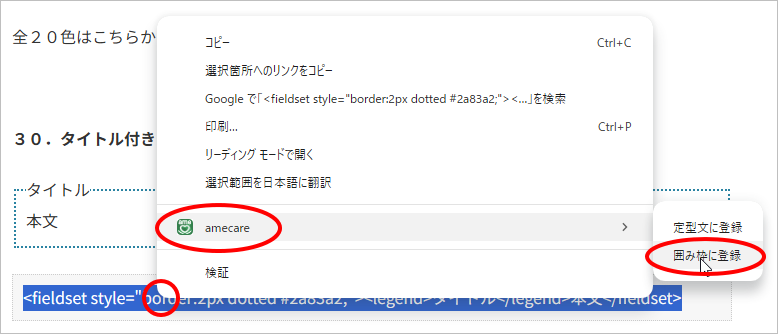
この操作で、選択したタグを囲み枠としてamecareに送ることができます。
囲み枠のタグをamecareに保存する
囲み枠のタグをamecareに送ると、囲み枠のタグがセットされた状態で、amecareの「囲み枠管理」画面が開きますので、まずは、「タイトル」欄に、この囲み枠を使う時に分かりやすい名前を入力して下さい。
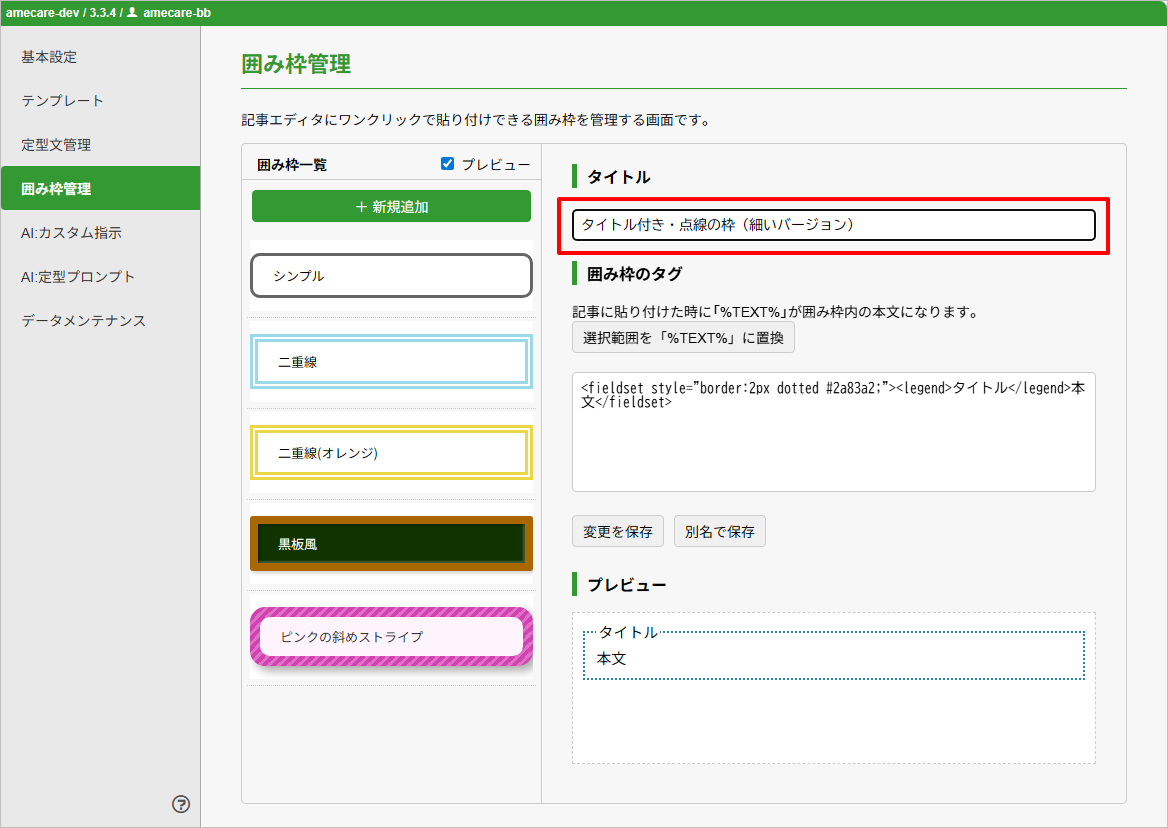
このまま保存しても、(定型文のように)タグをそのまま記事エディタに貼り付けることは可能ですが、囲み枠として便利に使うために、少し変更を加えます。
囲み枠内の本文になる位置をamecareに教える
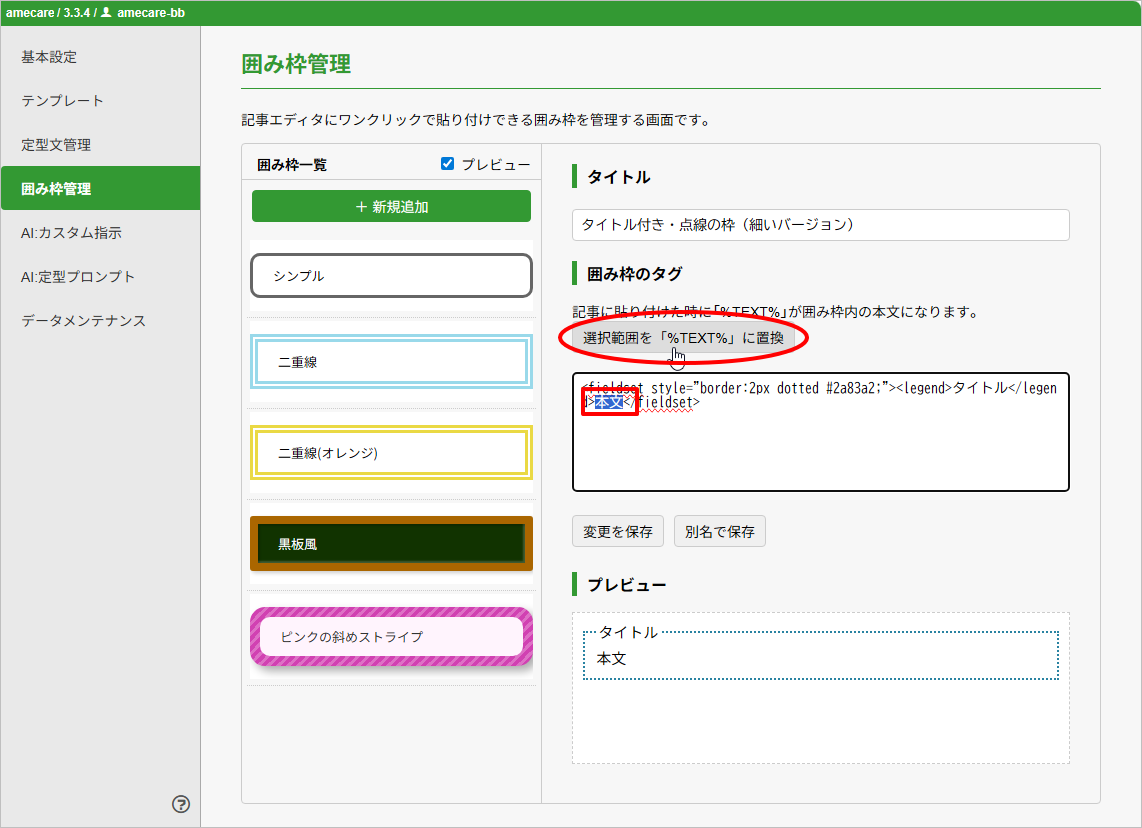
単にタグを貼り付けるだけではなく、既に記事に書いてある文章を囲むなど、便利な囲み枠として動作させるためには、囲み枠の中の本文になる部分をamecareに教える必要があります。
手順は以下の通りです。
- 囲み枠のタグで囲み枠内の本文になる部分全体を選択する
選択範囲を「%TEXT%」に置換というボタンをクリックする
次の画像のように、プレビューの囲み枠の中身が「この文は、囲み枠の中の本文の表示サンプルです。」という表示に変われば成功です。
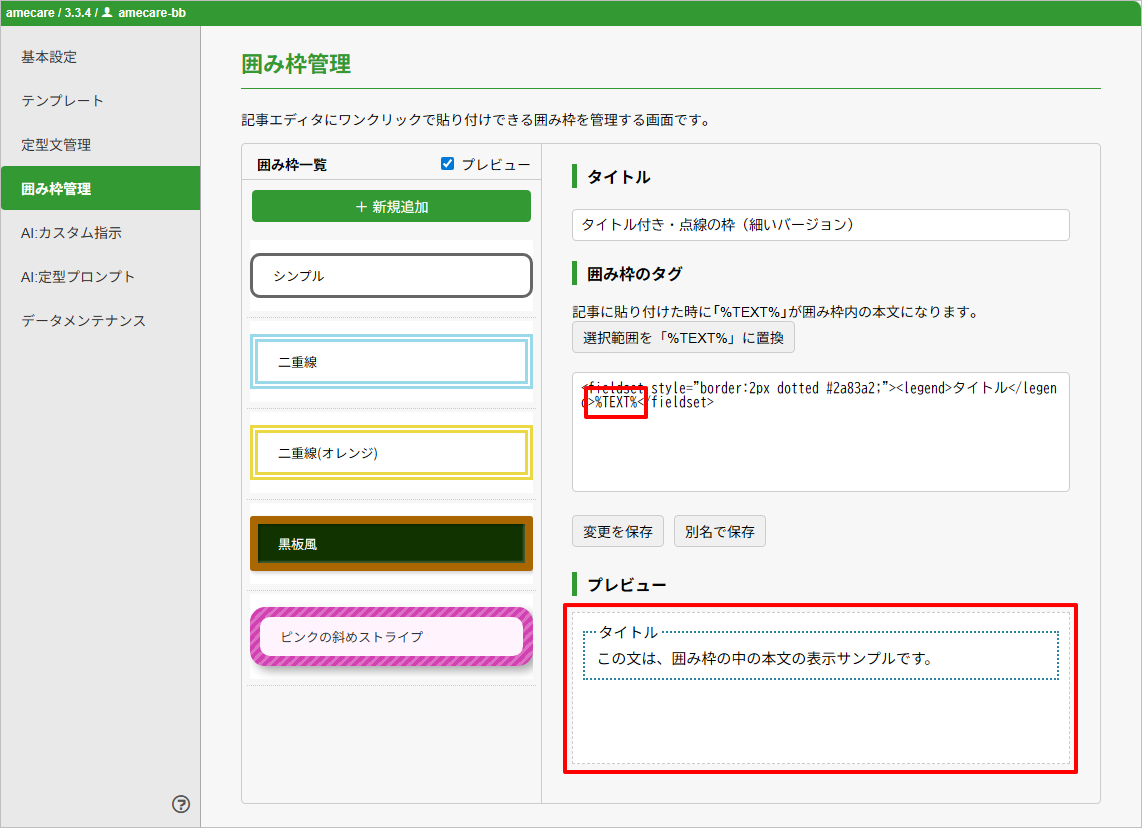
保存する
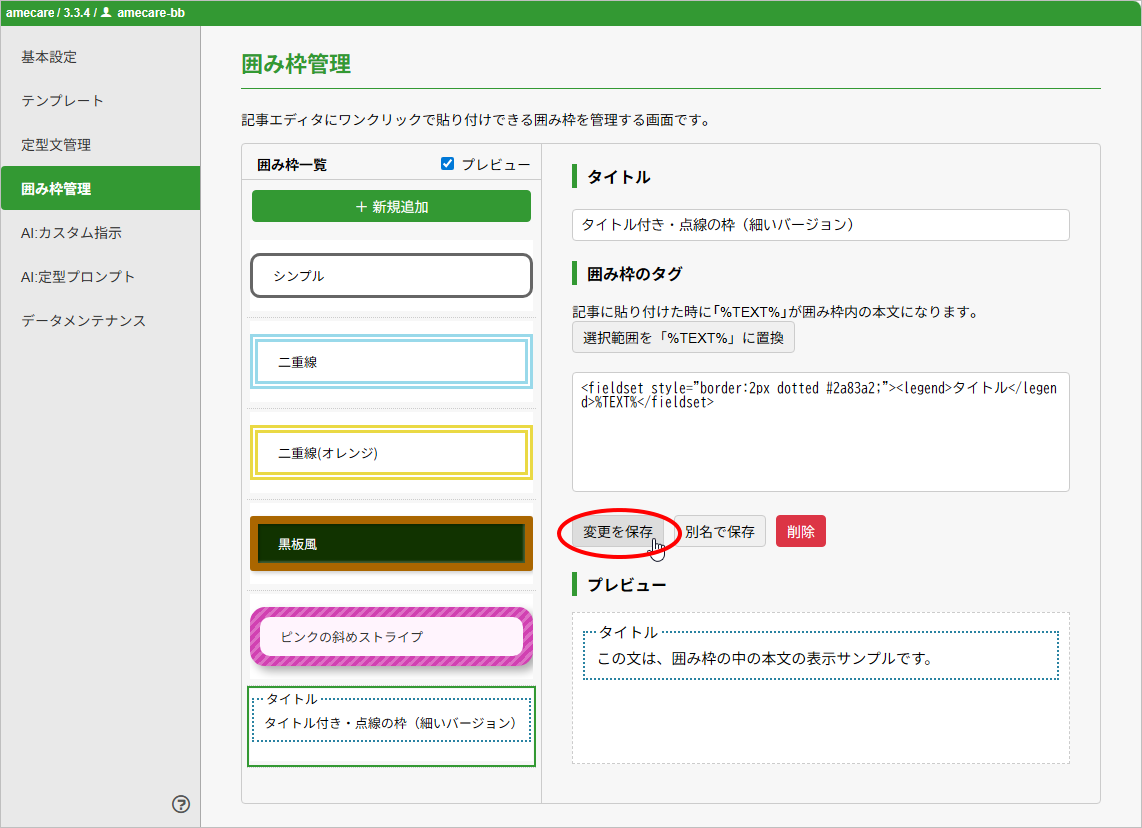
タイトルの入力と本文になる部分の設定ができたら、「変更を保存」ボタンをクリックして囲み枠を保存します。
確認する
最後に、登録した囲み枠がちゃんと使えるか状態になっているか確認してみます。
amecareのメインパネルを開いて「囲み枠」のタブをクリックし、登録した囲み枠があるか確認してください。
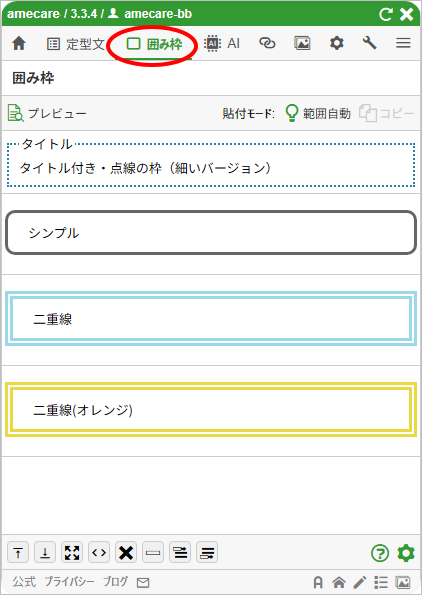
登録した囲み枠が問題なく表示されれば、確認完了です。
名前が表示されるだけの場合は、左上の「プレビュー」をクリックすると、囲み枠がプレビュー表示されるモードに変わります。
登録できたのにメインパネルに表示されないという場合は、メインパネルのヘッダー部の右の方にある「リロード」アイコンをクリックして、メインパネルの再表示をしてみて下さい。
あとは、記事に貼り付けできるかも確認しておいて下さい(このステップは、当記事では割愛させていただきます)。
まとめ
以上、アメブロ標準でもなくamecareの公式でもない「非公式の囲み枠」を、amecareに登録する方法を、手順を追ってご紹介しました。
名前の入力以外は、マウスでポチポチするだけの簡単操作でできますので、よろしければ、ぜひ一度お試し下さい。
» 公式の囲み枠
» amecare