
Chrome拡張機能「amecare」をインストールし、使える状態にするまでの手順を解説します。
画面はGoogle Chromeのものです。Microsoft Edgeなど他のブラウザでも概ね同じですが、語句やメッセージが異なる場合がありますので、読み替えて進めて下さい。
ステップ1:amecare ver.3をインストールする
まず、ブラウザに拡張機能「amecare」を追加しましょう。
1.amecareの配布ページにアクセス
下記のリンクからChromeウェブストアにアクセスします。
2.Chromeに追加(インストール)
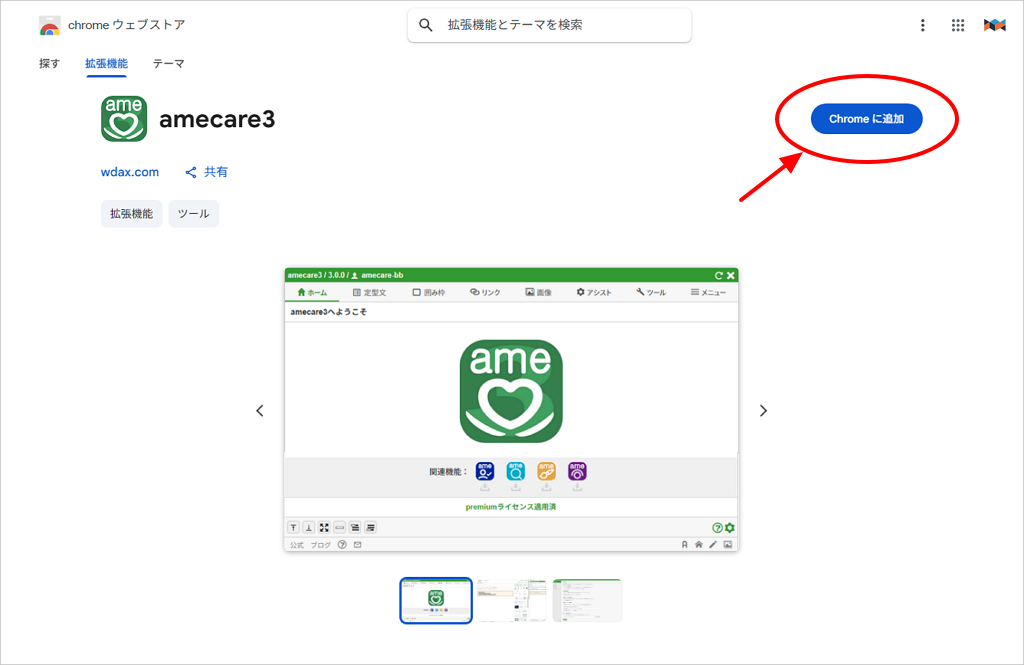
Chromeウェブストアのamecareのページが開いたら、右上にある「Chromeに追加」ボタンをクリックします。
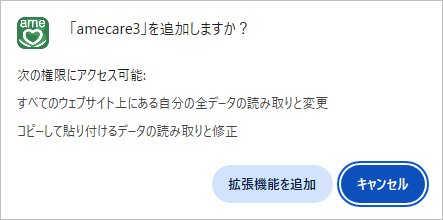
確認のポップアップが表示されたら、「拡張機能を追加」をクリックします。
3.アイコンを固定する
インストールが完了すると、ブラウザのツールバーにamecareのアイコン(緑色のアイコン)が表示されます。
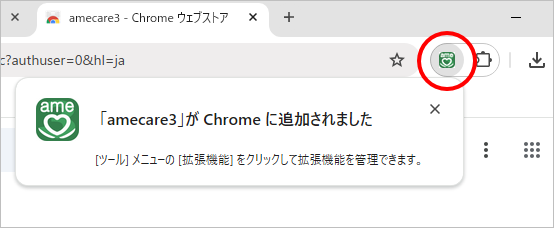
通常、このアイコンはすぐに隠れてしまいますので、いつでも使えるようにツールバーに固定(ピン留め)しておきましょう。
ツールバーのジグソーパズルのピースのようなアイコン(拡張機能)をクリックし、表示されたメニューの中にあるamecareの横にあるピンのアイコンをクリックして固定してください。
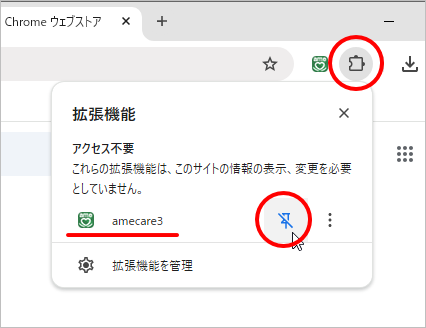
これで、amecareのアイコンがツールバーに常時表示され、いつでもすぐに使えるようになりました。
ステップ2:アメブロにログインしておく
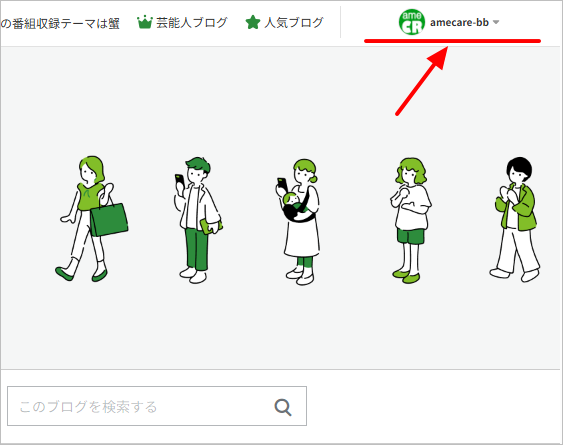
amecareは、ライセンス認証や一部の機能のために、現在ログインしているアメーバIDを識別して使用します。
そのため、設定の前に、必ず、ブラウザでアメブロにログインしておいてください。
アメブロに正常にログインできていることを確認するために、以下の3つのページをご確認下さい。
ステップ3:初回起動とご利用条件への同意
アメブロへのログインが確認できたら、amecareを起動します。
1. メインパネルを開く
ブラウザのツールバーにあるamecareのアイコンをクリックして、メインパネルを開きます。
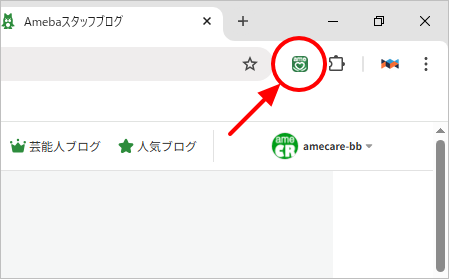
メインパネルは、通常、画面右側にサイドパネルとして表示されます。
2.ご利用条件に同意する
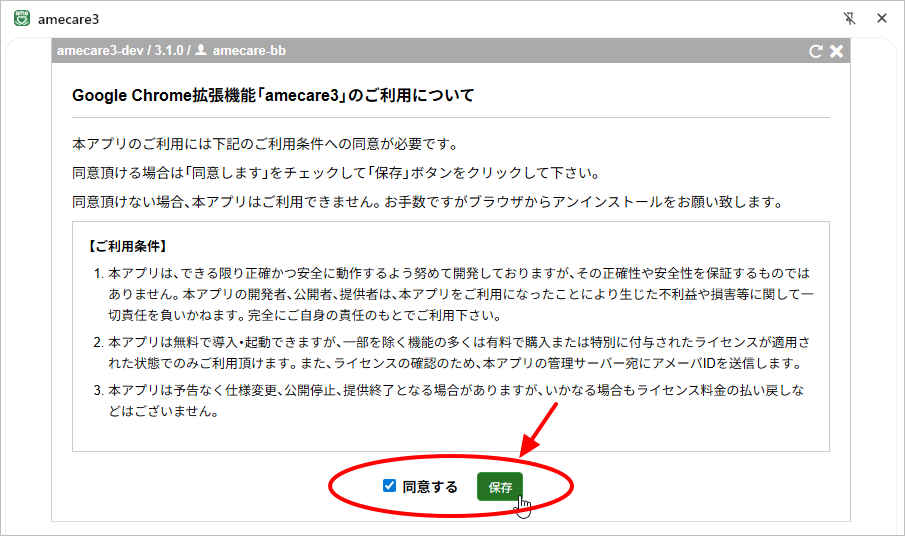
初めてメインパネルを開くと、『Google Chrome拡張機能「amecare」のご利用について』という画面が表示されますので、ご利用条件をお読みいただき、同意いただけたら「同意する」のチェックボックスにチェックを入れて、「保存」ボタンをクリックしてください。
アメブロにログインしていない場合
もし、この時にアメブロにログインしていない状態で「保存」ボタンをクリックすると、下記のようなエラーメッセージが表示されます。
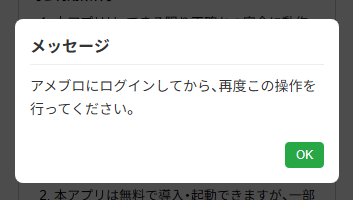
その場合は、お手数ですが一度「OK」ボタンでメッセージを閉じ、ステップ2に戻ってアメブロにログインしてから(またはログインを確認してから)、再度ツールバーにあるamecareのアイコンをクリックして、同意の操作をやり直してください。
ステップ4:導入完了
ご利用条件への同意が正常に完了すると、メインパネルの表示が自動的に切り替わり、「amecareへようこそ」と書かれた「ホーム」画面が表示されます。

画面上部のヘッダー部分がグリーンになり、ご自身のアメーバIDが表示されていれば成功です。
ホーム画面は、通常、各種お知らせ等が表示される画面となります。画像のような大きなアイコンが表示されるわけではありません。
まとめ
お疲れ様でした!これでamecareを使う準備が整いました。
まずは、「定型文」や「囲み枠」、「AIチャット」などの機能を触ってみて下さい。