amecareのAI機能を利用するためのGemini APIキー取得・設定方法
amecareに搭載されているAIチャット機能や、記事の分析・校正機能を利用するには、Googleが提供する「Gemini APIキー」を取得し、設定する必要があります。
「APIキー」と聞くと難しそうに感じるかもしれませんが、Googleのアカウントをお持ちであれば、誰でも無料で簡単に発行できます。 以下の手順に沿って設定を進めてみてください。
Google AI StudioでAPIキーを取得する
まず、以下の手順で「APIキー」を発行します。
ステップ①
「Google AI Studio」の「API キー」というページにアクセスします。
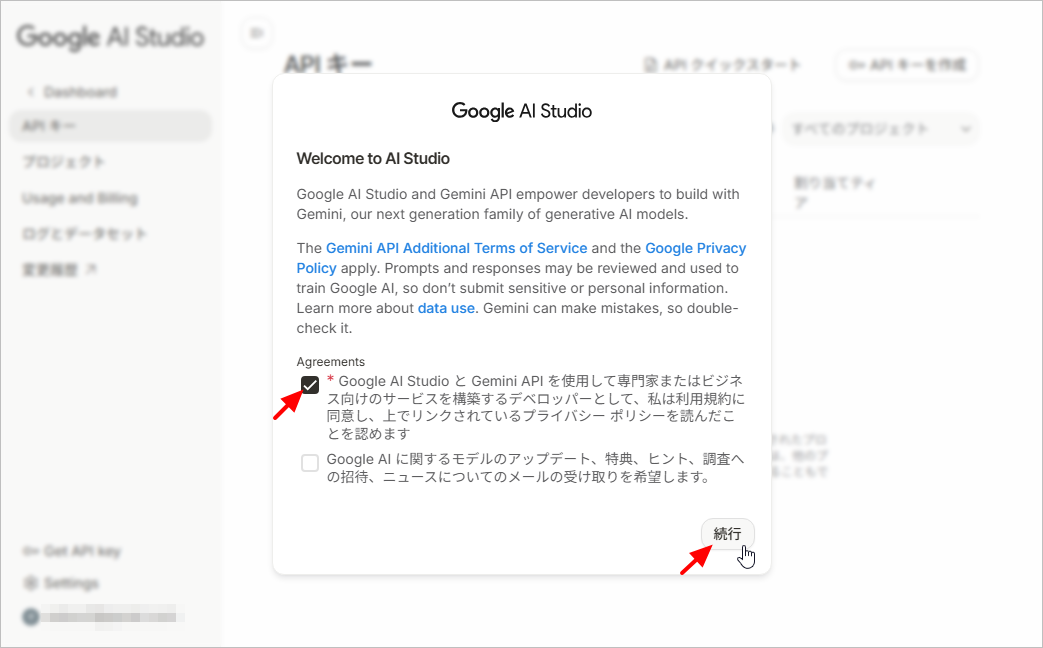
Googleアカウントへのログインを求められた場合は、ログインしてください。
はじめての場合は、利用規約に同意が求められると思いますので、内容を確認してチェックマークを入れ、「続行」ボタンをクリックします。
ステップ②
「APIキー」のページが開くと、自動的に「無料枠」で使えるキーが一つ作成されて表示されます(もし作成されな場合は、右上の「APIキーを作成」から作成して下さい)。
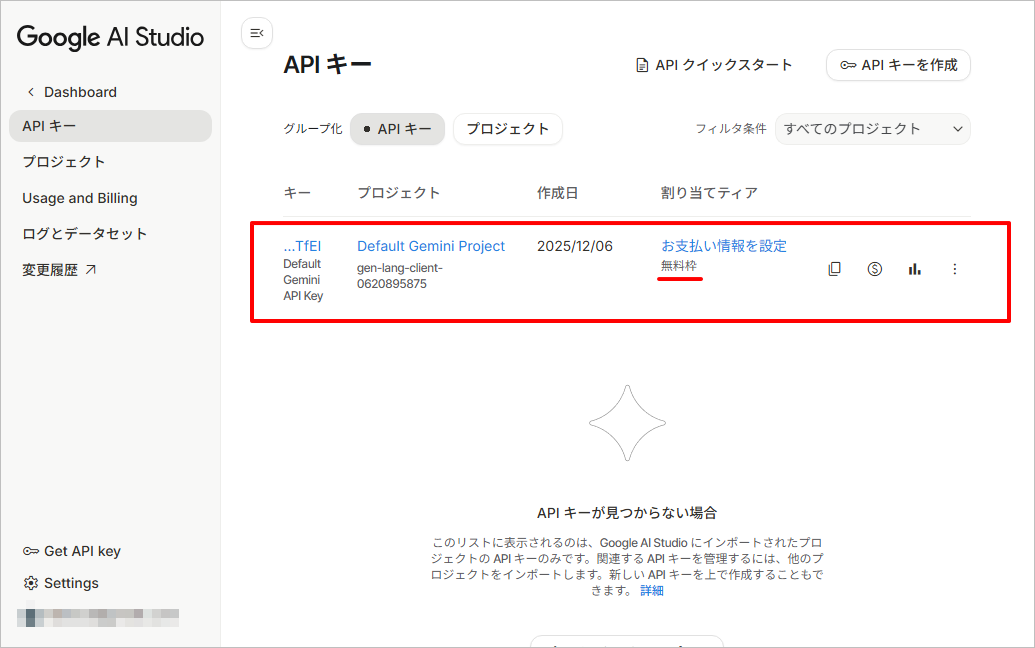
自動作成されるキーは、名前が「Default Gemini API Key」、プロジェクト名が「Default Gemini Project」になっていると思います。
ステップ③
「キー」の列のリンク(青い文字)をクリックして下さい。
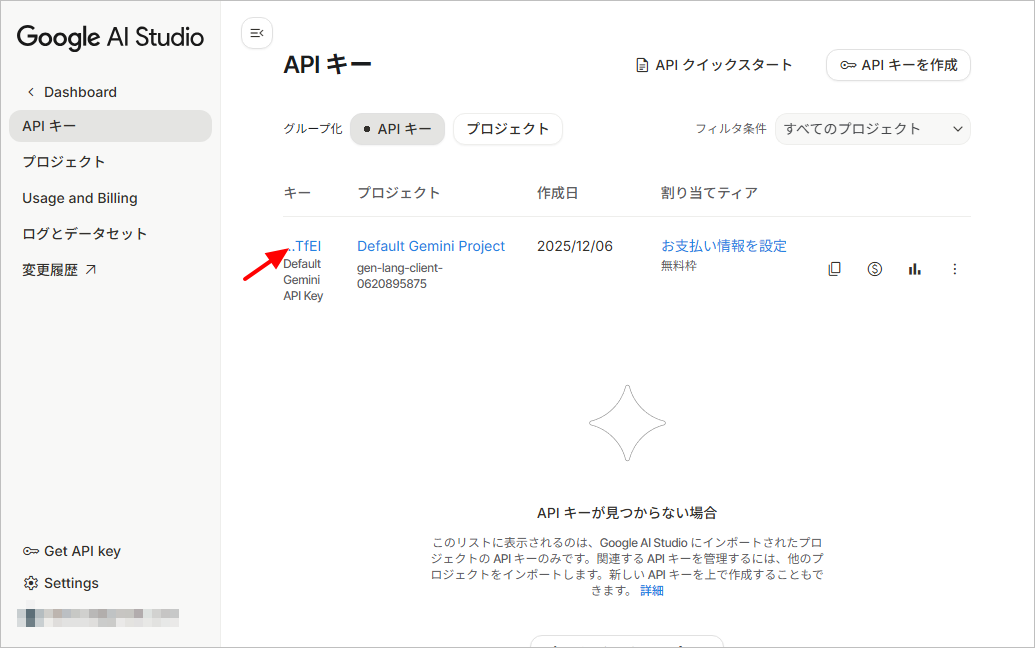
すると、「APIキーの詳細」が表示されます。
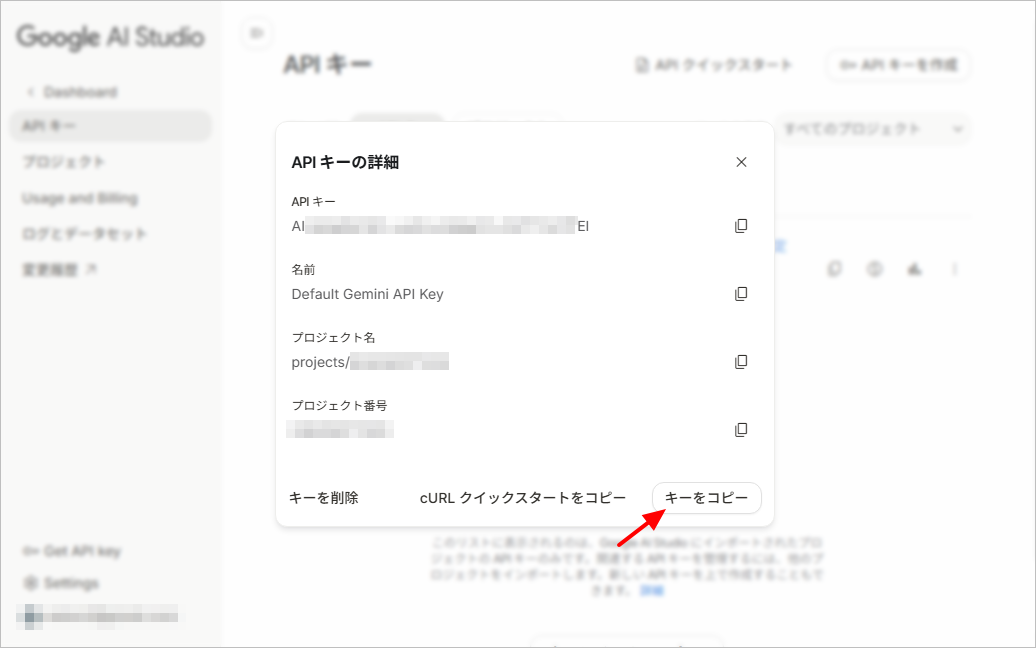
ここに表示されている「APIキー」がamecareでAI機能(Gemini)を使うために必要な情報ですので、「キーをコピー」というボタンをクリックしてクリップボードにコピーして下さい。
amecareにAPIキーを設定する
コピーしたAPIキーをamecareに登録します。
ステップ①
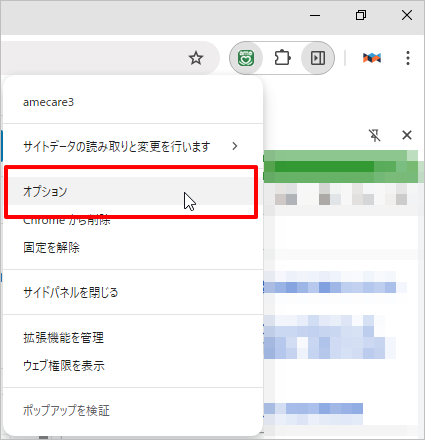
ブラウザのツールバーにあるamecareのアイコンを右クリックし、「オプション」を選択します(またはメインパネル下部の「設定(歯車アイコン)」をクリックでもOKです)。
ステップ②
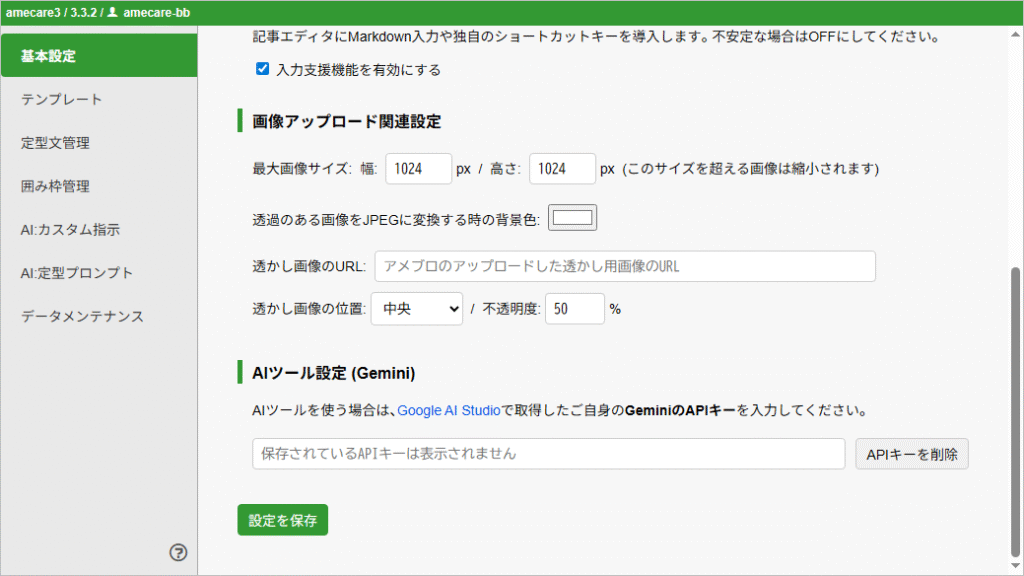
設定画面が開いたら、「基本設定」タブになっていることを確認し、画面を下にスクロールして、「AIツール設定 (Gemini)」という項目を探します。
ステップ③
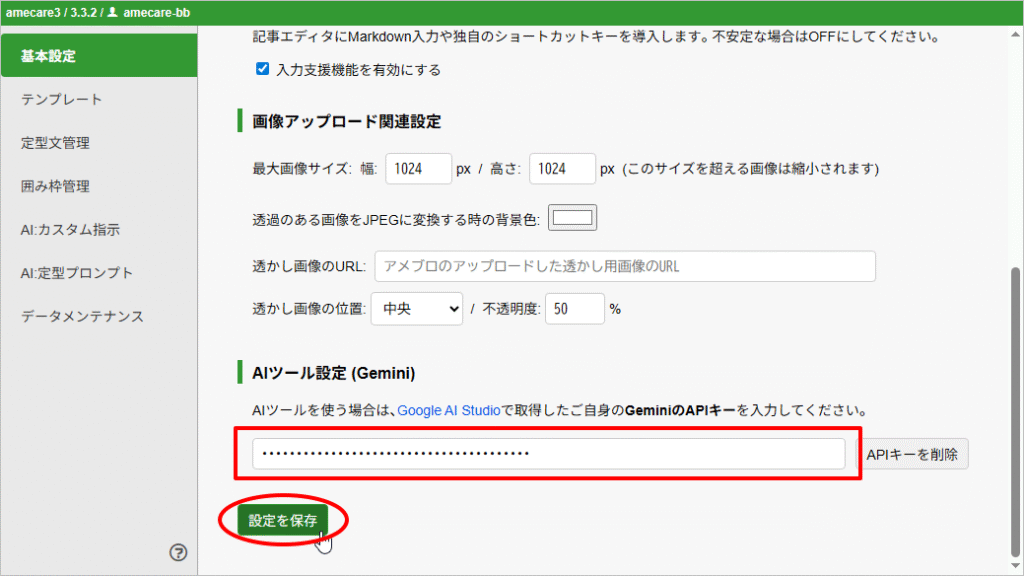
入力欄に、先ほどコピーしたAPIキーを貼り付けて、ページ最下部にある「設定を保存」ボタンをクリックします。
ステップ④
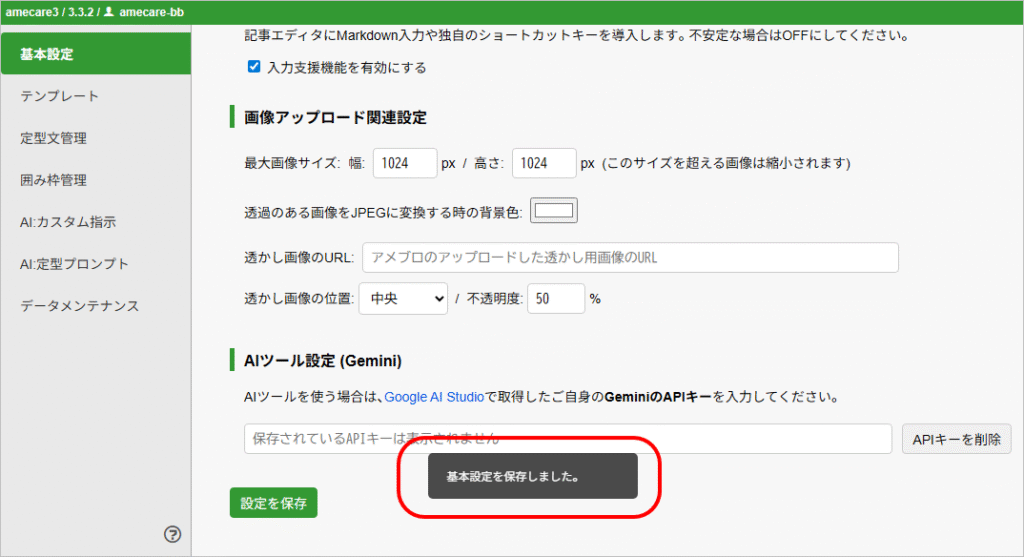
「基本設定を保存しました」と表示されれば設定完了です。
動作確認
設定が完了したら、正しく設定できたか確認してみましょう。
amecareのメインパネルを開いて、メニューから「AI」タブをクリックしたときに、チャット画面が表示されれば成功です!
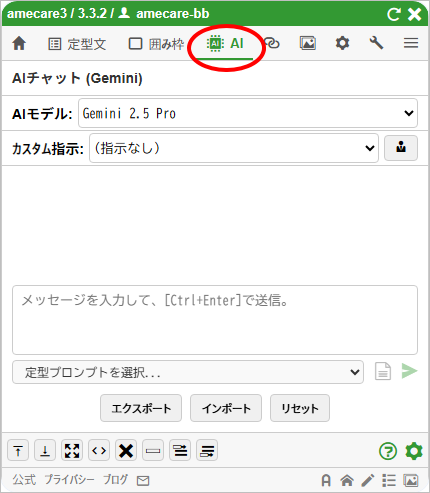
もし「APIキーが設定されていません」というエラーが表示される場合は、ステップ2の手順をもう一度確認してください。
よくある質問と注意点
- Q. 追加料金はかかりますか?
- A. 2025年現在、Google AI Studioで作成したGemini APIは、個人的な利用の範囲(無料枠)であれば基本的に無料で使用できます。無料枠には利用回数などの制限がありますので、足りない場合は有料の契約が必要になります。なお、無料枠のAPIキーは、上限に達しても、自動的に有料に移行することはありません。詳しくはGoogleの公式サイトをご確認ください。
- Q. どのAIモデルを選べばいいですか?
- A. デフォルトの「Gemini 2.5 Flash Lite」が高速で利用制限が緩いですが、それでは性能が足りないと感じる場合や、より複雑な思考や推論が必要な場合は「Gemini 2.5 Flash」を使うこともできます。amecareでは、AIとの会話履歴を保持したままモデルを変更することができますので、普段は「Flash Lite」でここぞというときは、より上位のモデルという使い方も可能です。
- なお、高性能な「Gemini 2.5 Pro」は、無料では使えなくなっています(2025年12月10日現在)。
- 無料枠でどのくらい使えるかは、こちらのGoogleの説明ページをご参照下さい。
- Q. スマホでも使えますか?
- amecare3はPC版Chromeブラウザ専用の拡張機能のため、スマホではご利用いただけません。