
アメブロ→WordPress記事移行ツール「amebak」のインストール方法と、初期設定の方法を解説します。
インストール方法
amebakは、Chrome拡張機能ですので、Chromeウェブストアの配布ページから、ブラウザにインストール(ブラウザに追加)して利用します。
【Chromeウェブストアのamebak配布ページです】
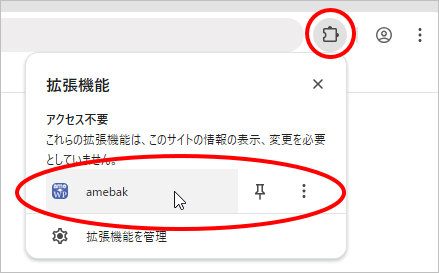
インストールすると、amebakのアイコンがブラウザの右上の拡張機能のメニュー(ジグソーパズルのピースのようなアイコンをクリックすると開くメニュー)の中に表示されます。
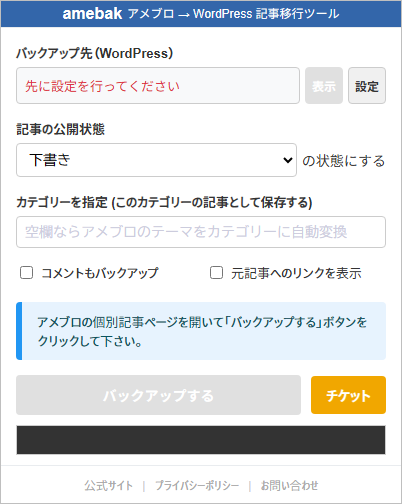
このアイコンを左クリックすると操作パネルであるポップアップウィンドウが表示されます。
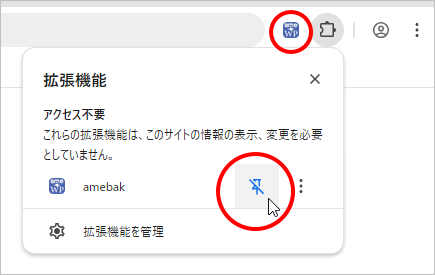
頻繁に使う場合は、ピン留めしてamebakのアイコンが常に表示されるようにしておくと便利です。
初期設定
amebakを使ってアメブロの記事をWordPressにバックアップするには、初期設定として、以下の2つを行います。
- WordPressで「アプリケーションパスワード」を作成する
- amebakとWordPressが正常に通信するための設定をする
WordPressで「アプリケーションパスワード」を作成する
まず、バックアップ先となるWordPressサイトで、amebak用の「アプリケーションパスワード」を作成する必要があります。
「アプリケーションパスワード」は、通常のログインパスワードとは違い、amebakのような外部アプリケーションがWordPressに接続して機能を利用するための(管理画面にログインできない)パスワードで、WordPressのユーザー管理ページで作成できます。
WordPressの管理者のアプリケーションパスワードを作成しても使えますが、もう少し特権レベルの低い「編集者」権限のユーザーを作成して、そのユーザーのアプリケーションパスワードを作成するほうが、より安全です。
ユーザー管理画面を開く
WordPressの管理画面の左メニューから「ユーザー」→「プロフィール(またはユーザー一覧から該当ユーザーの『編集』)』を開き、ページの下部へスクロールし、「アプリケーションパスワード」という項目を見つけて下さい。
「パスワード名」を入力してアプリケーションパスワードを作成
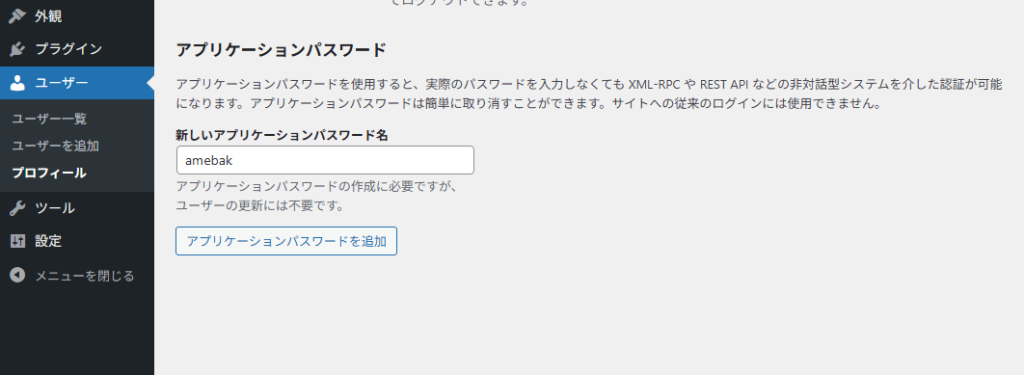
「新しいアプリケーションパスワード名」の入力欄に、新たに作成するアプリケーションパスワードの名前を入力します。
アプリケーションパスワード名は、このページでの表示に使われるだけなので特別なルールはありませんが、あとで見た時のために、amebak用であることが分かりやすい名前にすることをお勧めします。
アプリケーションパスワード名を入力できたら「アプリケーションパスワードを追加」ボタンをクリックして下さい。
作成されたアプリケーションパスワードをコピペ
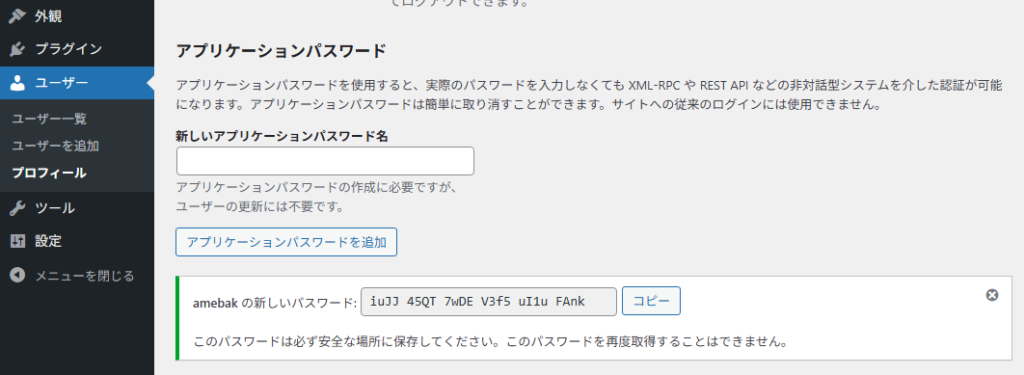
「アプリケーションパスワードを追加」ボタンをクリックすると、作成された新しいアプリケーションパスワードが表示されます。
アプリケーションパスワードは、このタイミングでしか表示されず、一度閉じると分からなくなっても確認方法がありませんので、すぐにメモ帳などにコピペ(もしくは確実にメモ)しておいて下さい。
もし分からなくなった場合は、そのアプリケーションパスワードを削除して、新たに作成し直して下さい。
WordPressサイトでのアプリケーションパスワードの作成はこれで完了です。
amebakとWordPressが正常に通信するための設定をする
次に、設定画面(オプション画面)で、amebakとWordPressが正常に通信するための設定をします。
まず、ポップアップウィンドウにある「設定」ボタンをクリックして、設定画面を開いて下さい。
必要事項を入力する
設定画面では、4項目の必要事項を入力します。全て必須項目になります。
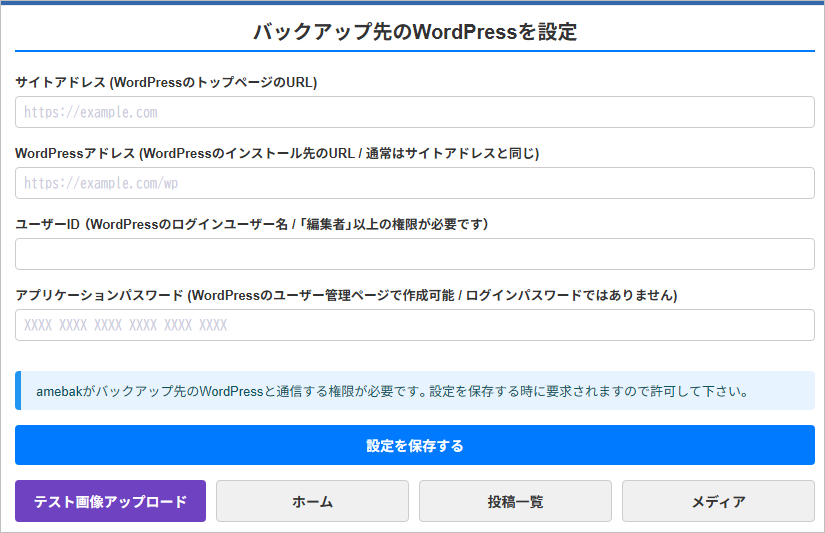
- サイトアドレス: WordPressのトップページのURLを入力します。
- WordPressアドレス: 通常はサイトアドレスと同じですが、WordPressをサブディレクトリにインストールして、サイトアドレスはドメインルートというような場合には、WordPressをインストールしたディレクトリのURLを入力します。
- ユーザーID: バックアップで使用するWordPressのユーザー名を入力します。上記の「アプリケーションパスワード」を作ったユーザーです。
- アプリケーションパスワード: 上で作成した「アプリケーションパスワード」を入力(貼り付け)して下さい。
設定を保存
4項目の入力ができたら、「設定を保存する」ボタンをクリックします。
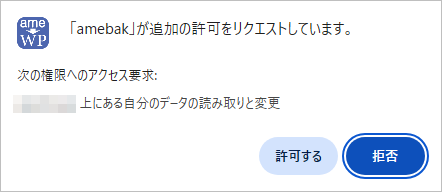
すると、以下のようなメッセージで、入力したWordPressサイトへのアクセス許可を求められますので、「許可する」をクリックして下さい。
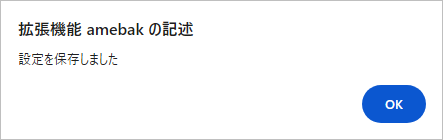
アクセスが許可され、以下のようなメッセージが表示されれば保存完了です。
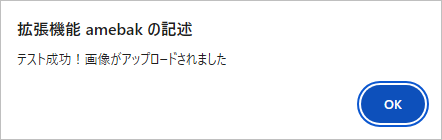
設定した内容でWordPressに投稿できるかどうかは「テスト画像アップロード」というボタンをクリックすると確認できます。
画像アップロードが成功すれば、保存した設定内容でWordPressに投稿が可能です。
完了
お疲れ様でした。
これで、amebakの初期設定は完了です。
実際に、ポップアップウィンドウで、アメブロの記事をWordPressにバックアップしてみて下さい。