旧バージョン:amecare よく使うリンク
この記事は、サポートが終了した旧バージョンの情報です。
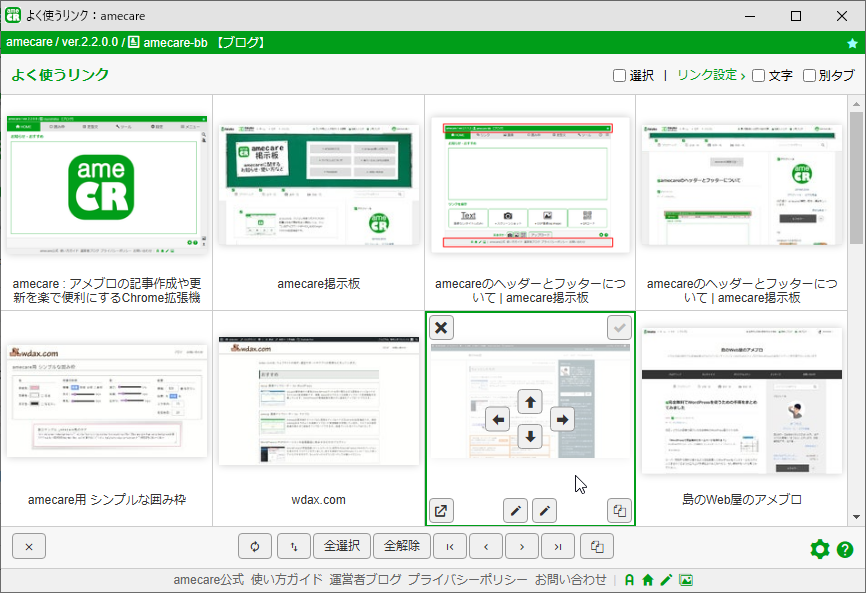
amecareの「よく使うリンク」は、アメブロの記事作成時に、繰り返し使うリンクを管理するのに便利な機能です。
事前にお好みのテンプレートを登録しておくことで、ブログカード風などのおしゃれなリンクを記事に貼り付けることもできます。
よく使うリンクを表示する方法
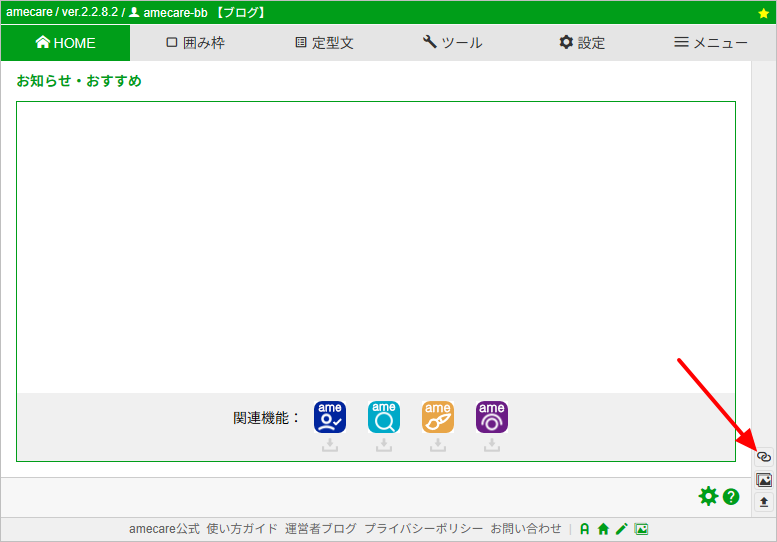
「よく使うリンク」は、ポップアップウインドウの右サイドバーのリンクボタンをクリックすると表示できます。
よく使うリンクにリンクを登録する方法
「よく使うリンク」にリンクを登録するには、ポップアップウィンドウで、よく使うリンクの表示ボタンにマウスカーソルを乗せた時に左側に表示される、4つのボタンを使います。
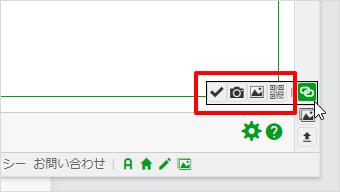
左から順に、以下のような画像を画像フォルダにアップロードして、その画像を使ったリンクを「よく使うリンク」として保存します。
- 画像なし
- ページのスクリーンショット
- ページのOGP画像(og:image)
- ページのURLのQRコード
リンクを記事に貼り付ける方法
よく使うリンクからアメブロの記事エディタにリンクを貼り付けるには、よく使うリンクでタグをコピーして、記事エディタで貼り付けします(コピペ)。
記事エディタの右クリックメニューに追加される「HTMLとして挿入」機能を使うと、きれいに貼り付けることが可能です。
よく使うリンクで貼り付け用のタグをコピーするには、保存済みのリンクにマウスカーソルを合わせた際に右下に表示されるコピーボタンをクリックします。
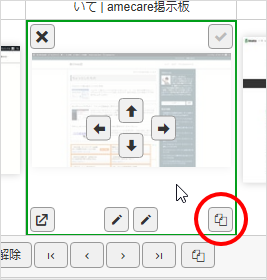
複数のリンクを選択してからフッター部のボタンを使うことで、複数のリンクの貼り付け用タグをまとめてコピーすることも可能です。
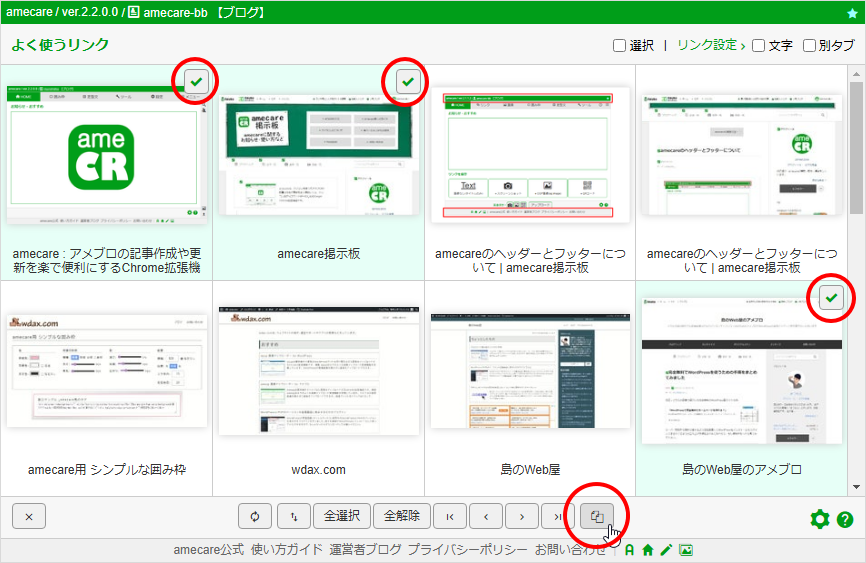
リンク一覧の管理
「よく使うリンク」は、リンク一覧内で並べ替え、削除、タイトルや概要の編集を行うことができます。
並べ替え
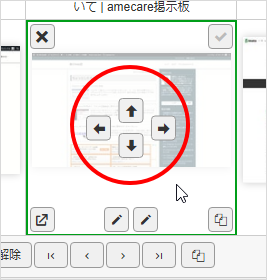
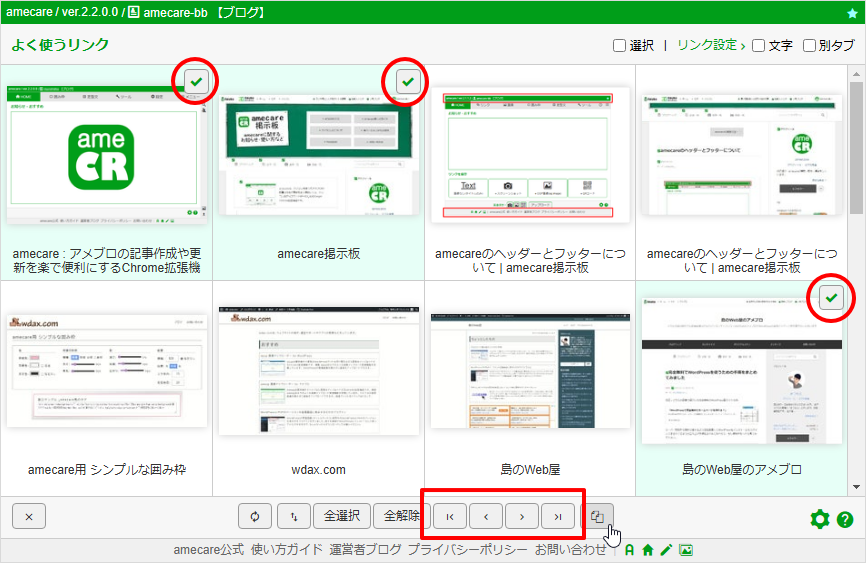
登録してあるリンクにマウスカーソルを合わせた際に画像の中央あたりに表示される矢印ボタンで、そのリンクを上下左右に移動させることができます。
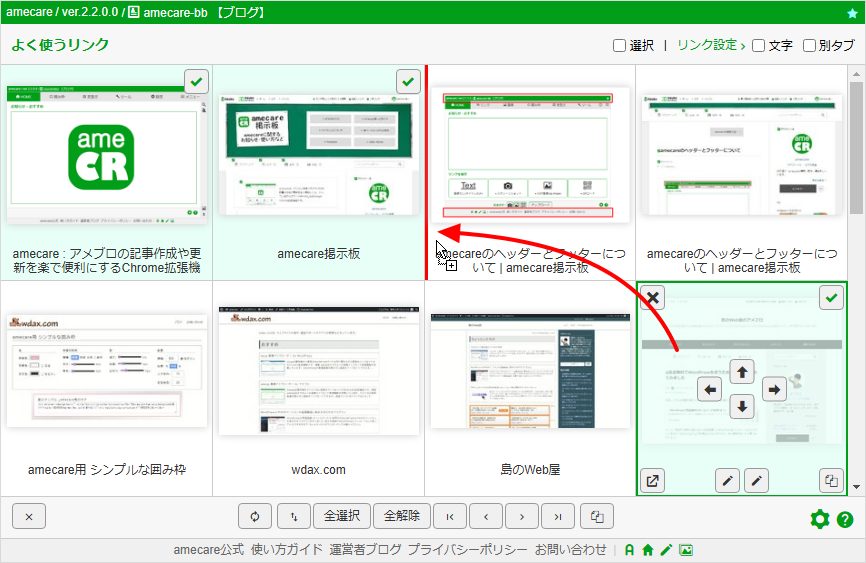
ドラッグ&ドロップでの並べ替えにも対応しています。
複数のリンクを選択してからフッター部のボタンを使うことで、まとめて移動させることもできます。
削除
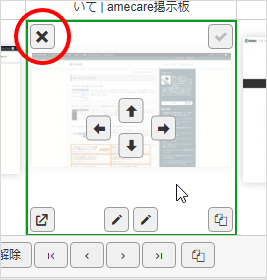
登録してあるリンクにマウスカーソルを合わせた際にリンクの左上に表示される削除ボタンで、そのリンクを一覧から削除することができます。
複数のリンクを選択してからフッター部のボタンを使うことで、まとめて削除することも可能です。
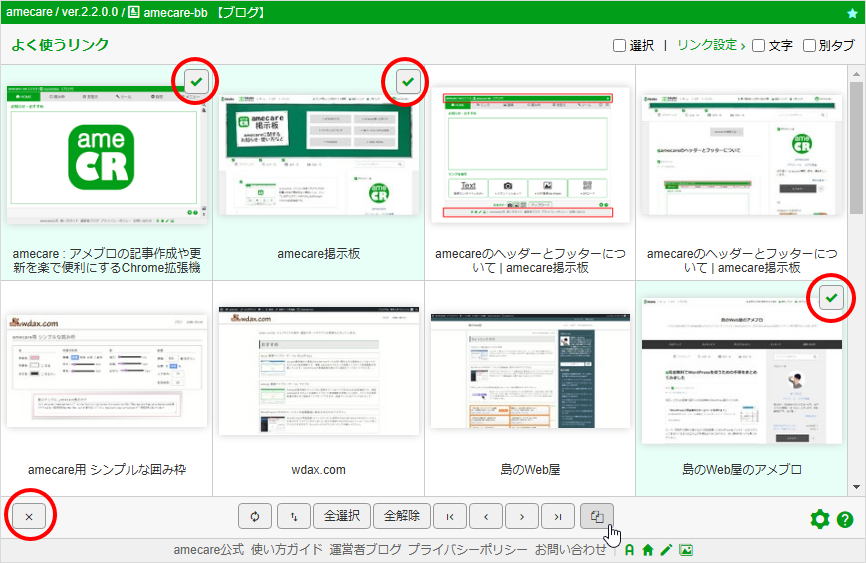
なお、削除はあくまでもこの一覧からの削除であり、アメブロにアップロードした画像や既に記事に貼り付けたリンクなどがアップロード先や記事から削除されてしまうわけではありません。
タイトル/概要の編集
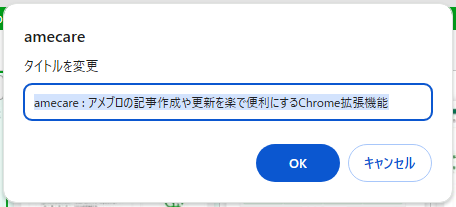
リンク貼り付け時のタイトルや概要の内容を編集することができます。
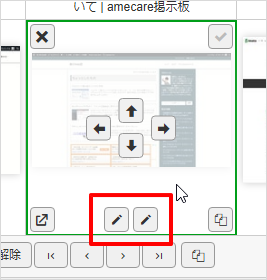
「タイトルを編集」または「概要を編集」ボタンをクリックすると、その内容を入力できるダイアログが表示されますので、内容を入力して「OK」をクリックして下さい。
設定画面
フッター部の歯車アイコンをクリックすると、よく使うリンクに関する設定画面が表示されます。
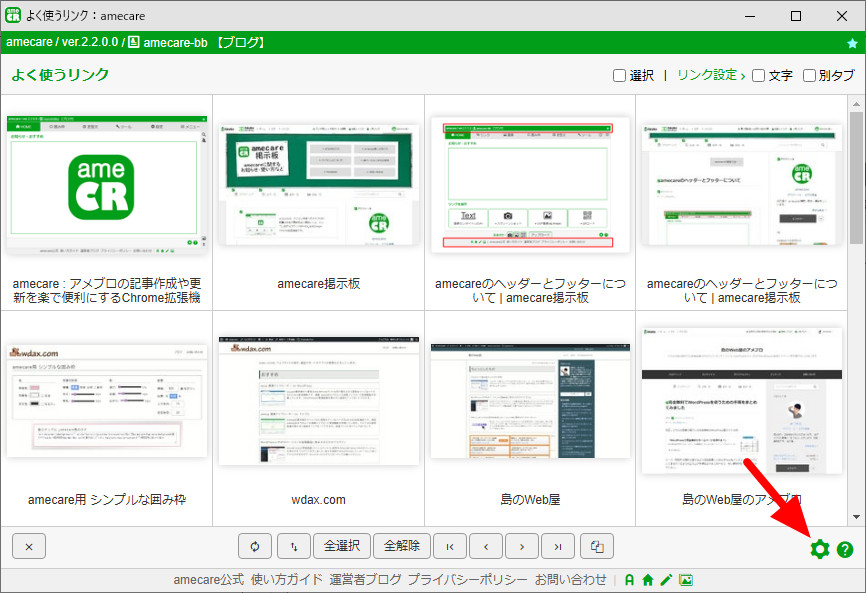
この設定画面では、リンク貼り付けタグのテンプレートと、ポップアップウィンドウから画像付きで保存する際のスクリーンショットとOGP画像の最大サイズを設定できます。
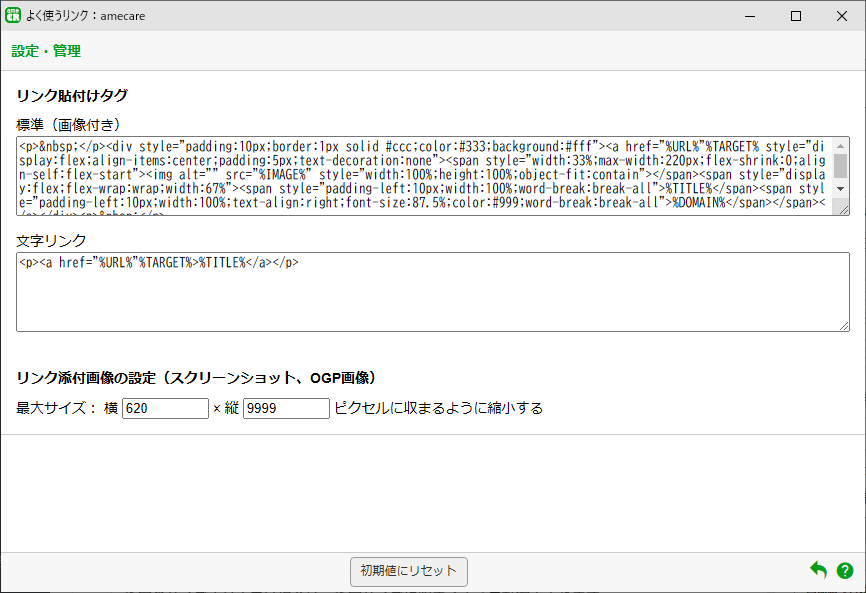
リンク貼り付けタグ
リンクを貼り付ける際のタグのテンプレートを設定します。
実際に貼り付ける際に、以下の変換が実行されます。
| 設定値 | 変換後 |
|---|---|
| %URL% | リンク先のURL |
| %DOMAIN% | リンク先のドメイン |
| %TITLE% | リンクテキスト(title) |
| %DESCRIPTION% | 説明(description) |
| %IMAGE% | 画像のURL |
| %TARGET% | 別窓で開く場合のみ target="_blank" rel="noopener noreferrer" |
リンク添付画像の設定(スクリーンショット、OGP画像)
スクリーンショットやOGP画像をアメブロにアップロードする際の画像の最大サイズを指定します。指定のサイズより大きい場合は、指定サイズに収まるよう自動縮小されます。
一覧に戻る
設定ができたら、フッター部の右側にある「戻るボタン」をクリックすると、元の一覧画面に戻ります。
まとめ
以上が、「よく使うリンク」ツールについての説明となります。
もしよろしければ、活用してみて下さい。