旧バージョン:amecare 旧バージョン(ver.1)からのデータ移行方法
この記事は、サポートが終了した旧バージョンの情報です。
amecareは、旧バージョンのAmeCare(ver. 1.x.x.x)に登録して使っていたデータの多くを移行して引き続き利用することができます。
移行できるデータ
- ポップアップウィンドウの「アップロード」ページの画像一覧
- ポップアップウィンドウの「紹介リンク」ページのリンク一覧
- ポップアップウィンドウの「記事編集」ページの定形タグ一覧(タイプは全て「そのままHTML」で)
- ポップアップウィンドウの「記事編集」ページの囲み枠一覧
- オプション設定「定形タグ」ページの自動挿入タグ(全アカウント共通のデータみ)
ポップアップウィンドウの各種一覧は、新バージョンの方の同名(または、ほぼ同名)の一覧に追加されます。
自動挿入タグは「定型文一覧」に追加されますが、移行時は自動挿入が設定された状態になりませんので、必要に応じて定型文管理で自動挿入の設定をして下さい。
操作方法
旧バージョンから新バージョンへのデータ移行の操作方法をご説明します。
旧バージョンからエクスポート
まず、旧バージョンからデータをエクスポートします。
旧バージョンのAmeCareのポップアップウィンドウで「設定」をクリックし、「オプション設定」の「メンテナンス」ページを開いて下さい。
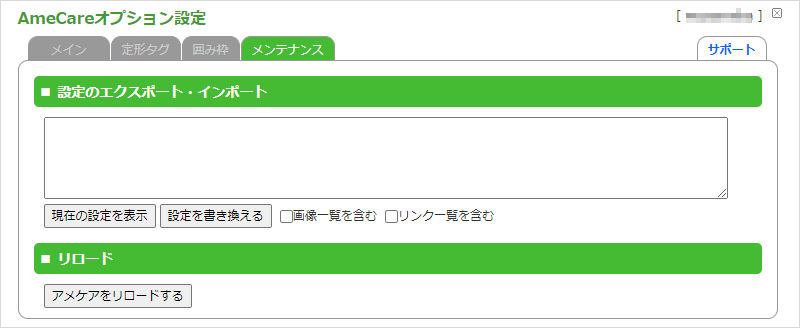
「画像一覧を含む」「リンク一覧を含む」にチェックして、「現在の設定を表示」ボタンをクリックして下さい(もし移行が不要であれば、チェックせずに「現在の設定を表示」をクリックすれば、チェックしなかった一覧は移行されません)。
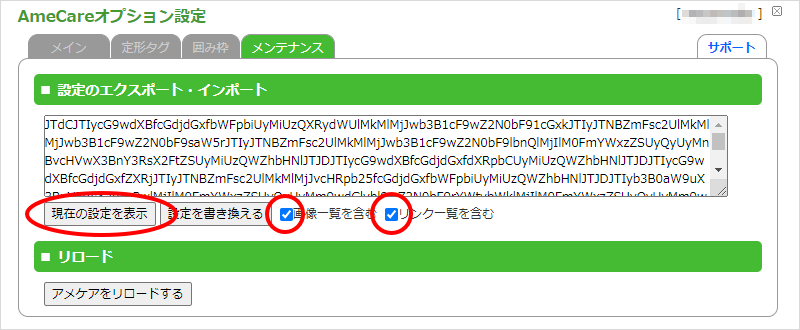
上の画像のように、現在の設定が(暗号のような)テキストで表示されたら、この内容をメモ帳などのテキストエディタで保存して下さい。
新バージョンにインポート
次に、新バージョンにデータをインポートします。
新バージョンのamecareのオプション画面の「データメンテナンス」ページを開き、機能選択用のドロップダウンリストから「旧バージョンのデータをインポート」を選択します。
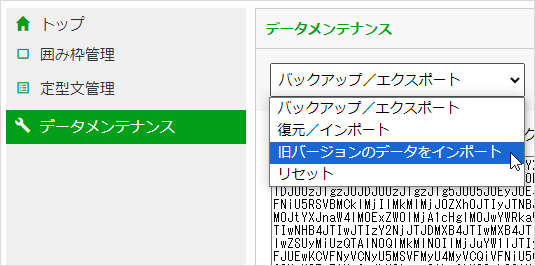
「旧バージョンのデータのインポート」の画面には、テキストボックスとインポート実行用のボタンがあります。
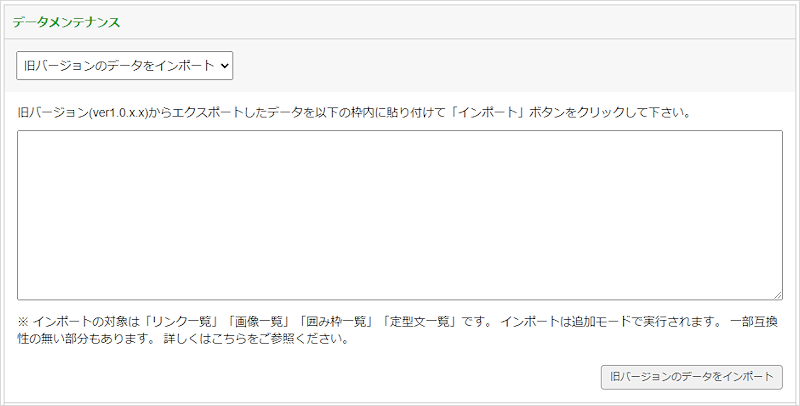
このテキストボックスに、旧バージョン側でエクスポートしたデータを貼り付け、「旧バージョンのデータをインポート」ボタンをクリックします。
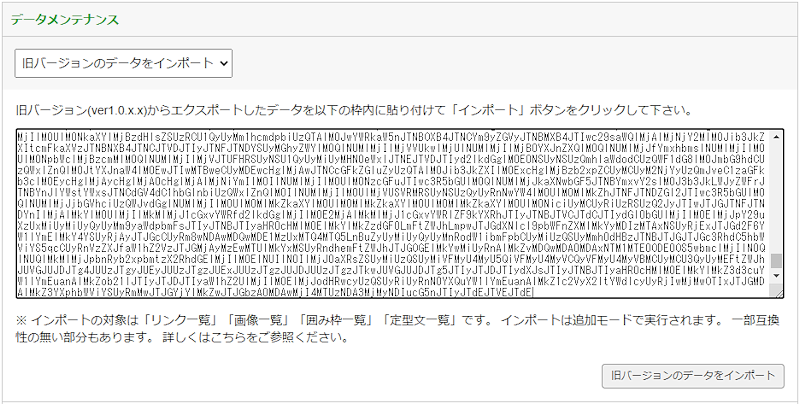
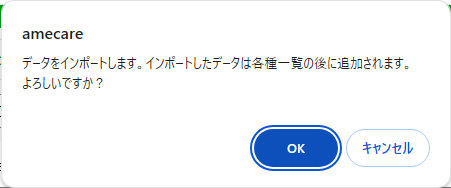
下の画像のような確認の小窓が開き、「OK」をクリックすると、データのインポートが実行されます。
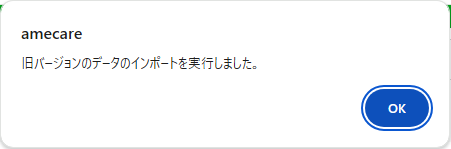
「旧バージョンのデータのインポートを実行しました」と表示されれば完了です。
問題なくインポートできたか、各種一覧の内容を確認して下さい。
移行が完了したら、新旧バージョンで処理の衝突が起きないように、旧バージョンのAmeCareは削除(または無効化)して下さい。
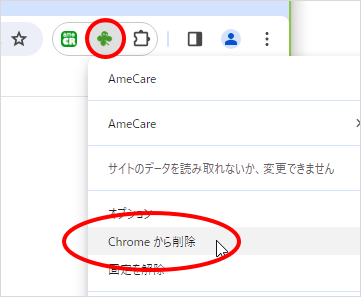
削除する場合は、AmeCareのアイコンを右クリックし、メニューから「Chromeから削除」を選択して下さい。