
ご購入ありがとうございます!ご購入の手続きが正常に完了しました。
ご入力いただいたメールアドレス宛に、Stripeより領収書が送信されていますのでご確認ください。
ご購入いただいたチケットの反映手順
STEP
amebakを開く
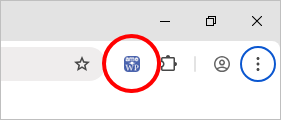
ブラウザ右上にある拡張機能アイコン(パズルのピース、またはピン留めしたamebakアイコン)をクリックして、amebakのポップアップ画面を開きます。
STEP
チケット管理画面を開く
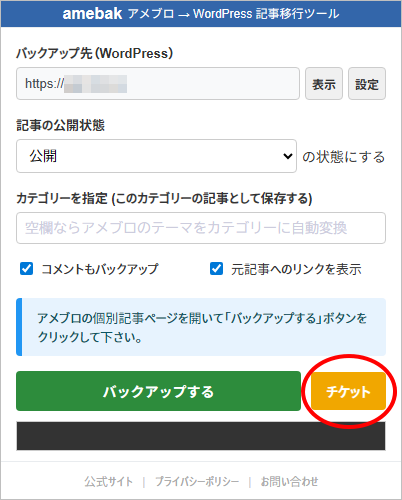
ポップアップ画面の下の方にあるオレンジ色の「チケット」ボタンをクリックします。
STEP
情報を更新する(完了!)
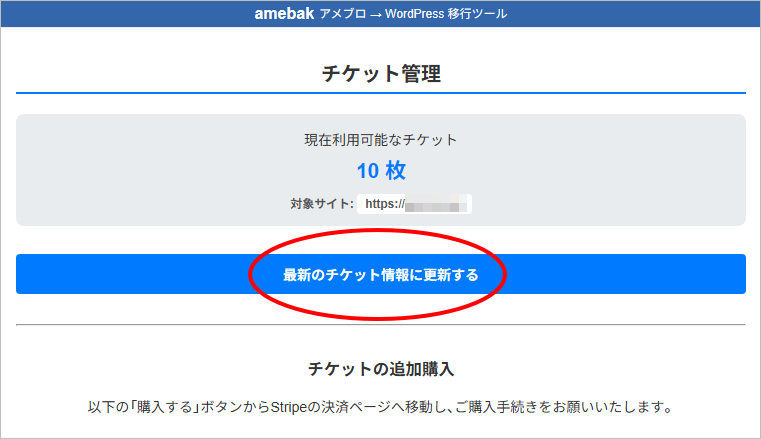
チケット管理画面が開いたら、青い「最新のチケット情報に更新する」ボタンをクリックしてください。更新前のチケット枚数に、購入した枚数が合算されて表示されます。
お疲れさまでした、これで反映は完了です。
よくあるご質問・注意事項
もしチケット枚数が反映されない場合は?
Stripe(決済システム)の処理に少し時間がかかる場合があります。1〜2分ほどお待ちいただいた後、再度「最新のチケット情報に更新する」ボタンをクリックしてみてください。
メールが届かない場合は?
迷惑メールフォルダに振り分けられている可能性があります。「stripe.com」からのメールが入っていないかご確認ください。
どうしても反映されない場合は?
どうしても反映されない、その他ご不明な点がある場合は、お気軽にお問い合わせ下さい。