ame2wp - アメブロ → WordPress 記事移行支援ツール
アメブロの記事をワンクリックでWordPressに保存

「ame2wp」は、ブラウザで表示したAmebaブログ(アメブロ)の記事を、WordPressの投稿として、ワンクリックで、簡単に、そしてキレイに保存できるChrome拡張機能です。
PC版のGoogle ChromeやMicrosoft Edgeなど、Chrome拡張機能が動作するブラウザに導入して使用できます。
ame2wpは、次のような方にお勧めです。
- アメブロの記事をそのまま生かしてWordPressに引っ越したい方
- アメブロに投稿した大切な過去の思い出の記事を別の場所に保存しておきたい方
- アメブロのアクセスの多い記事や告知記事など、重要な記事のバックアップを取っておきたい方
ame2wpの特徴
1. 「開いて押すだけ」の直感的な操作
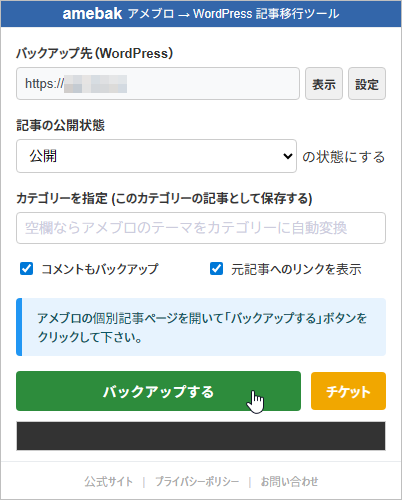
アメブロの記事をWordPressに保存する操作はとても簡単です。
- WordPressに保存したいアメブロの記事ページをブラウザで開く
- ame2wpのアイコンをクリックしてポップアップウィンドウを開く
- 「WordPressに保存する」ボタンを押す
これだけで、その記事のバックアップが完了します。
2. セキュリティに配慮した安全設計
ame2wpは、ブラウザで表示しているアメブロの記事を保存しますので、記事データを読み出すために、アメブロのパスワードを要求しません。
また、WordPressに投稿する際の認証には、安全性の高い「アプリケーションパスワード」を使用しますので、WordPressの管理画面にログインするパスワードの入力を求めません。
そして、その認証情報はブラウザ内にのみ保存され、保存先に設定したWordPress以外にアプリケーションパスワードが送信されることはありません。
3. アメブロの記事をWordPressに合わせて自動変換
通常、アメブロの記事をそのままWordPressに保存すると、行間が開きすぎたり、逆に行間が詰まりすぎたりして、とても見にくい状態になってしまいがちです。
ame2wpは、一般的なWordPressの表示設定でアメブロでの記事の表示状態を可能な限り再現できるよう、記事のHTMLを解析して自動的に変換を行います。
4. 画像・アイキャッチ・内部リンク・テーマ・コメントも丸ごと移行
記事で使用しているご自身の画像は、自動的にWordPressのメディアライブラリにアップロードされます。
「画像を一つ一つダウンロードし、WordPressにアップロードして、URLを書き換える」といった大変な作業をする必要はありません。
アメブロのアイキャッチ画像も、そのまま引き継がれますので、別途アイキャッチ画像を再設定する必要もありません。
また、同一ブログ内の記事への内部リンクを、移行先WordPress内の内部リンクに置き換わりますので、移行後の記事の編集画面を開いてリンク先を修正する必要もありません。
さらに、アメブロの「テーマ」は、WordPress側でカテゴリーとして自動的に再現されます(特に指定しない場合)。移行時にカテゴリーを指定することもできます。
そして、記事についた大切なコメントを、WordPressの投稿のコメントとして移行することも可能です(任意)。
使い方「簡単3ステップ」
1. 初期設定
まず、最初に一度だけ、保存先のWordPressサイトに関する設定をして下さい。
2. アメブロの記事を開く
WordPressに保存したいアメブロの個別記事ページを開いて下さい。
3. 保存の実行
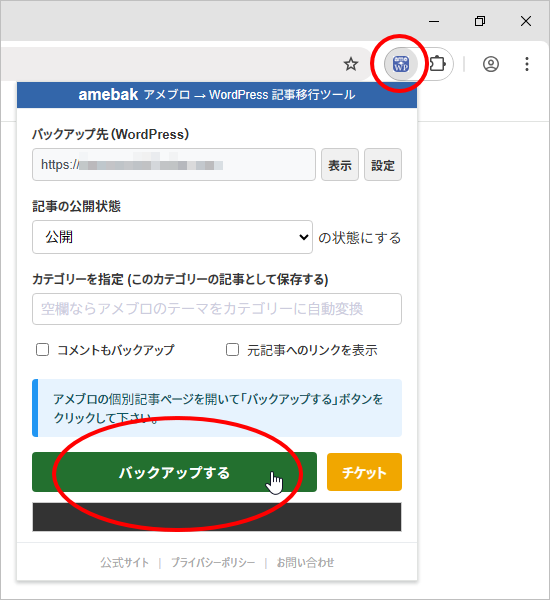
ブラウザ右上の「ame2wp」のアイコンをクリックして、「WordPressに保存する」ボタンを押せば完了です。
初回10回分を無料でお試し下さい
「自分の環境でちゃんと動くか不安…」という方のために、初回は0回分(最大10記事分)の無料チケットが自動的に付与されます。
まずは無料チケットで、驚くほど簡単なWordPressへの記事保存体験を、ぜひお試しください。
無料チケットを使い切った場合は、追加でチケットをご購入いただくことで、引き続きご利用いただけます。
その他
記事の保存先のWordPressについて
記事の保存先となるWordPressには特別な制限はありませんが、ご自身でWordPressの用意が難しいという方には、別途当方でご用意させていただくプランもございますので、ご利用下さい。
なお、保存先WordPressをご自身でご用意される場合は、以下のような注意事項があります。
- WordPressへの投稿は、WordPress5.9以降の標準機能である「REST API」を利用ますので、テーマやプラグイン等の機能でREST APIが拒否される場合は利用できません。また、SSL非対応の(URLが「https:」で始まらない)サイトは、セキュリティ確保のためにWordPress側でREST APIが使えないよう制御されていて利用できません(特殊な設定をすれば可能ですがセキュリティの観点から推奨しません)。
- ご契約中のサーバーによっては、WAFという一種のセキュリティ機能で、ame2wpによる記事の書き込みがブロックされてしまう場合があります。その場合、当ツールの動作中はWAFの無効化が必要になる可能性があります。
- ame2wpは、WordPress側のパーマリンク設定が「/%postname%/」であることを想定した設計になっています。他の設定でも基本的な記事の保存は可能ですが、一部が想定通りの動作とならない可能性があります。
アメブロからWordPressへ記事の一括お引っ越しをご希望の方
ame2wpを利用すれば、アメブロの記事をとても簡単にWordPressに移行することができます。
しかし、ブログのお引っ越しなどで数100記事、数1000記事、場合によっては1万記事以上の大量のデータを移行する場合、1記事ずつ手作業で行うのは非常に時間がかかり大変です。
そのような、多くの記事の移行・バックアップに便利な「一括おまかせ移行サービス」も提供していますので、よろしければご利用下さい。
» アメブロからWordPressへ記事の一括移行(お引っ越し)について見てみる
ご利用にあたっての注意事項
ame2wpは、ご自身のアメブロ記事のバックアップや、WordPressへの引っ越しなどのための記事の移行をサポートするためのツールです。
他者の記事を無断で複製・転載する行為は著作権侵害となる恐れがあります。
権利の尊重:ご利用の際は、著作権をはじめとする他者の権利、およびアメーバブログの利用規約を侵害しないよう十分にご注意ください。
免責事項:本ツールの利用によって生じた他者とのトラブルや損害について、当方は一切の責任を負いかねます。すべて利用者ご自身の責任においてご利用ください。
不正利用への措置:権利侵害や不正利用等が明らかになった場合、事前の予告なく一時的もしくは恒久的に本ツール(サーバー通信)のご利用をお断りする場合がございます。その際、ご購入済みチケットの返金等には一切応じかねますので、あらかじめご了承ください。
更新履歴
» 更新履歴